


Cisco Packet Tracer是一款非常好用的软件,这款软件还提供了许多高级功能,这些功能可以帮助学生更好地理解网络行为和数据传输过程。通过这些功能,学生们可以深入了解网络,提高自己的网络技能,非常好用,有需要的学生快来下载体验试试吧!
Cisco Packet Tracer软件特色
1、一切工作区能够导出为图片(JPEG,PNG...)
2、面板增加“展开一切”和“减少一切”功用
3、注解、矩形和椭圆能够旋转
4、能够经过命令行加载指定的gns3.ini配置文件
5、可修正工作区大小
6、能够绘制矩形和椭圆
7、自动为接口称号创立标签
Cisco Packet Tracer软件装置
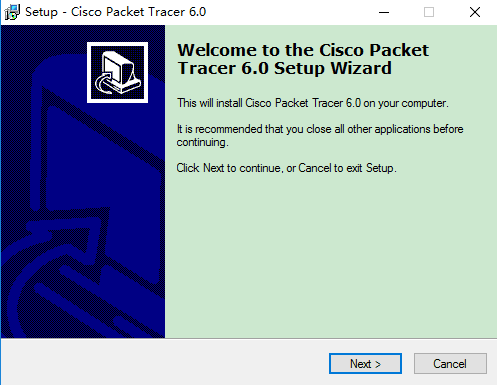
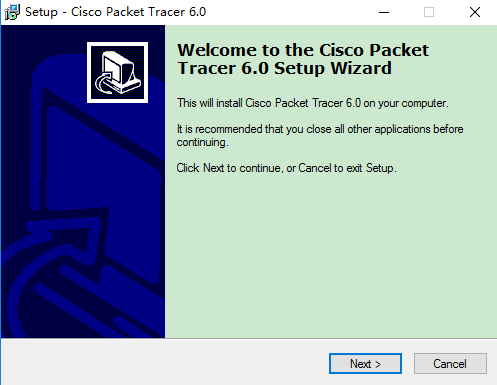
一、首先在本站下载Cisco Packet Tracer软件包,下载完成后得到zip格式的紧缩包,鼠标右键点击紧缩包选择解压到当前文件夹,得到32位和64位的装置文件,用户依据本人的电脑操作系统选择后双击运转进入软件装置界面,我们点击Next继续装置。
二、进入Cisco Packet Tracer运用协议界面,我们先点击界面左下角的I accept the agreement(我承受)选项,然后再点击Next,进入下一步。
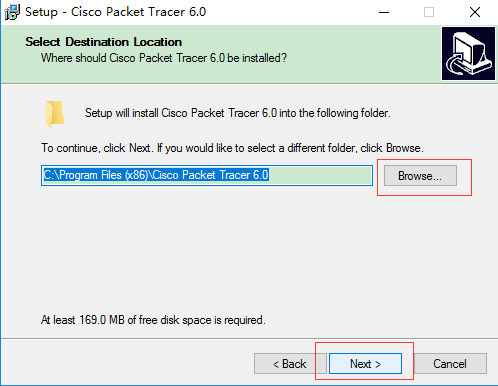
三、进入Cisco Packet Tracer软件装置位置选择界面,我们能够直接点击Next,软件会默许装置到系统C盘中。或者点击Browse(阅读),选择适宜的装置位置后,再点击Next进入下一步。
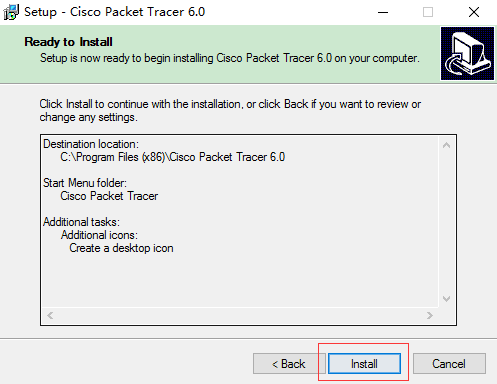
四、进入Cisco Packet Tracer软件准备装置界面,我们点击界面下方的Install(装置)选项,就能够开端装置了。
5、Cisco Packet Tracer软件装置完成,呈现下图中的界面就标明曾经胜利装置到电脑上,我们点击界面下方的Finish(完毕)选项就能够关闭装置界面翻开软件运用了。
Cisco Packet Tracer常见问题
Cisco Packet Tracer怎样显现端口?
第一步:首先在本站下载装置好Cisco Packet Tracer软件后,我们翻开进入软件主界面,点击界面中的options选项,然后在下拉的选项中再点击preferences进入该界面。
第二步:进入到preferences界面后,我们在界面中的interface选项卡中勾选always show port labels选项,勾选完成后就能够关闭preferences设置界面了。
第三步:退回到拓扑图界面中用户就能够看到链接端口标注了端口号了。
Cisco Packet Tracer软件点评
十分的适用,快来下载体验吧!
Cisco Packet Tracer软件说明
本页面提供的下载资源是压缩包,安装前请先解压!
∨ 展开
 高考直通车
高考直通车 途途课堂
途途课堂 蜜语音乐播放器
 好爸妈点读英语人教版
 公卫执业医师100题库
 学霸英语
学霸英语 人卫助手
人卫助手 维汉智能翻译
 汽泡水音乐
汽泡水音乐 伯索云学堂
伯索云学堂 笔顺笔画大全
 好分数
好分数 育栋教育
育栋教育 拼说说
拼说说 伴培书童
伴培书童 初中文言文全解
 考证通
考证通 云海学悦
云海学悦









 东方大语文
东方大语文 趣学世界
趣学世界 九十培优
九十培优 开言简单学
开言简单学 一年级数学上册人教版
 文都教育
文都教育 宝宝识汉字学拼音
 豆神教育
豆神教育 山音
山音 宝宝爱自然
宝宝爱自然 自考赢家
自考赢家 火星搜题安卓版
 云成绩免费版
 2399乐园
 浙里学习
浙里学习 粤语说
粤语说 适趣拼音最新版
 准题宝社工考试