

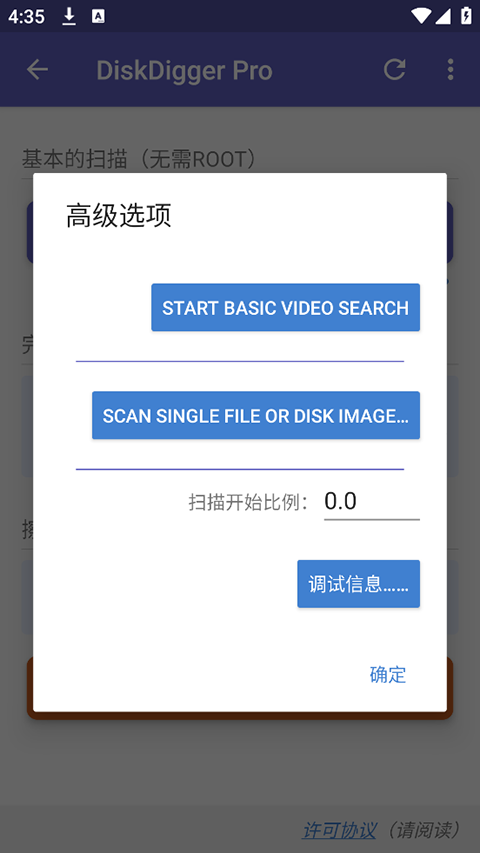
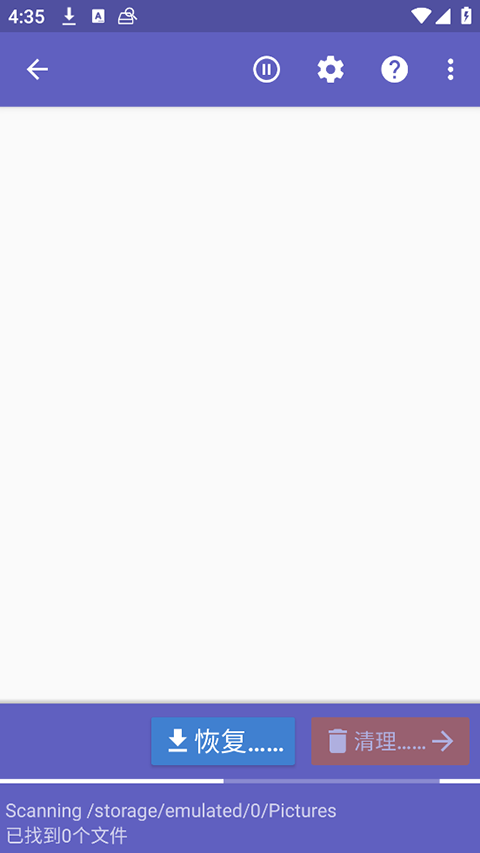
有一款针对安卓设备的实用工具,能帮你找回各类丢失的文件,像照片、视频、音乐和文档都不在话下。它的操作方式十分便捷,而且恢复效果很可靠。无论是不小心误删的图片,还是卸载应用时意外丢失的照片,都能通过它轻松找回来,并且可以重新保存到设备里,让那些你以为再也找不回的图片重新回到你的视线中。
数据恢复软件特色
DiskDigger Pro(适用于已获取root权限的设备!)能够从存储卡或设备内存中恢复误删及丢失的照片、文档、视频、音乐等各类文件(支持的文件类型可查看下方说明)。不管是不慎删除文件,还是对存储卡进行了重新格式化,DiskDigger Pro强大的数据恢复能力都能帮您找到并恢复这些丢失的文件。
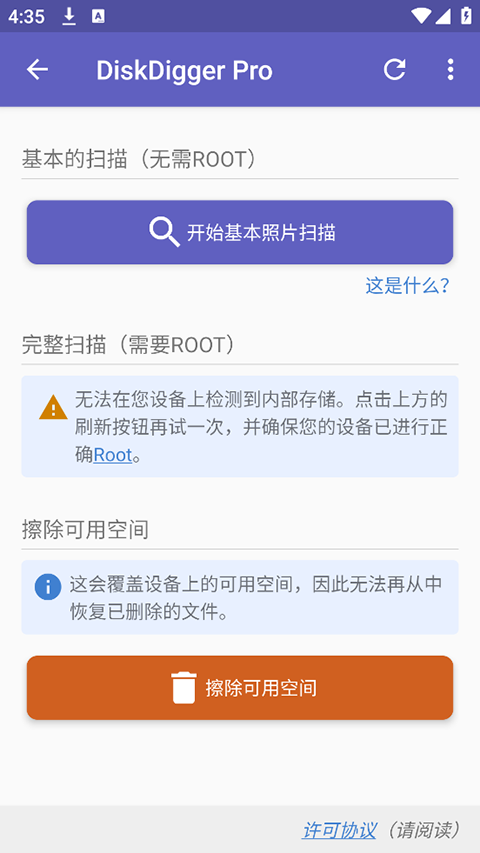
若设备未完成root操作,这款应用仅能对已删除照片开展“受限”扫描。要是想查找其他格式的文件,同时全面检索设备内部存储的所有内容,就必须让设备获取root权限。在未root的设备上,应用仅能恢复从设备缓存与缩略图文件夹中找到的低清晰度照片版本。
当扫描结束后,点击对应的清理按钮,就能彻底移除那些你不再需要的项目了。需要说明的是,这个功能目前还处于实验阶段,而且只有在进行基础扫描时才能使用。
数据恢复diskdiggerpro操作说明
扫描文件
当应用程序启动对已删除文件的扫描流程后,diskdiggerpro的主界面会呈现在您眼前,并且这个界面会逐步显示出那些能够被恢复的文件。
您可以点击任意文件来选中对应的复选框,这样就能将该文件选定为待恢复状态。此外,您也可以点击每个文件旁的溢出菜单(由三个点组成),从而查看针对该文件的具体恢复选项。
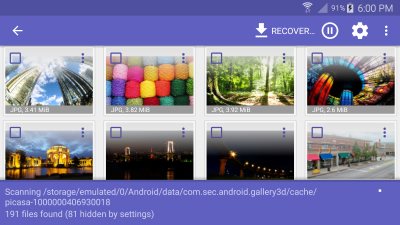
过滤文件
点击“选项”按钮(齿轮样式的图标),就能让您依据文件的大小和类型来筛选可以恢复的文件。要是想给显示出来的文件设定最小大小限制,您可以勾选“最小文件大小”旁边的复选框,接着在下方输入具体的最小字节数值。通常在恢复照片时,最小尺寸功能是默认开启的,这样做是为了过滤掉设备内存里可能存在的大部分其他非照片类图像,比如浏览器缓存里的图片、其他应用程序的位图等等。
保存文件
diskdiggerpro提供三种保存可恢复文件的途径,包括应用程序存储、设备本地存储以及FTP上传,以下逐一说明。若需恢复单个或多个文件,可勾选目标文件旁的选择框,再点击顶部工具栏的“恢复”按钮即可。
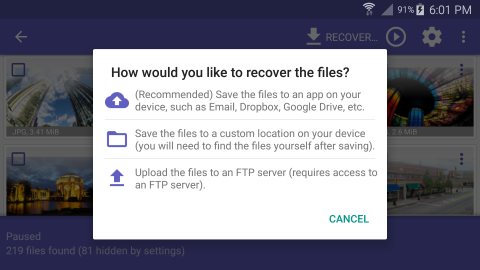
保存到应用程序
最推荐的首要方式支持把可恢复的文件转发至设备里的其他应用。打个比方,你能把文件转到邮件应用,这样就能给自己发邮件传文件;也可以转到Dropbox、Google Drive这类云存储应用。设备会自动弹出可选的接收应用供你挑选。
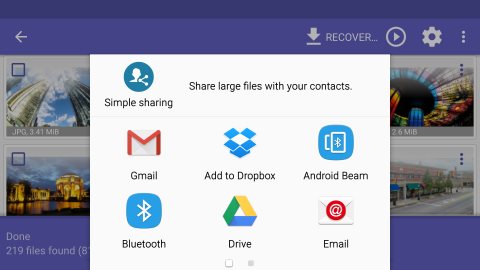
本地保存
第二个选项支持您把可恢复文件保存至本地设备(即恢复文件的原设备的内部存储或SD卡)。
在安卓5(棒棒糖)及更高版本中进行保存
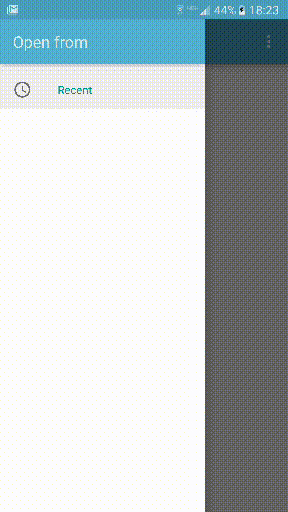
这会引导您打开标准的 Android 文件夹选择器,您可借助它挑选用于保存文件的文件夹。不过,首次使用该标准选择器或许会稍显棘手。要是您看到一个标题为“打开自”的空白界面,就像下方截图呈现的那样,请依照下列步骤进行操作:
将“打开方式”面板向左滑动。
点击右上角的三点溢出菜单,接着选择“显示SD卡”或者“显示内存”选项。
点击导航菜单(左上角的三条横线),现在您可以选择SD卡或内部存储器,然后导航到想要保存文件的具体位置。
FTP上传保存
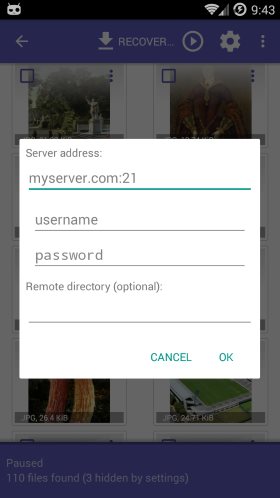
还有一种方式能让你把可恢复的文件传到FTP服务器上。操作时,你得先连接到在线的FTP服务器,并且用正确的身份信息去获取访问权限、完成文件上传。diskdiggerpro会弹出一个窗口,让你填写FTP服务器的主机地址,以及登录该服务器所需的用户名和密码。
您还可以在将上传文件的服务器上输入可选的子目录。
点击“确认”按钮即可启动文件上传流程。若成功连接至服务器,屏幕底部会实时显示进度状态,直至所有文件传输完毕。系统将依据文件原存储路径自动生成对应的文件名。
打扫干净
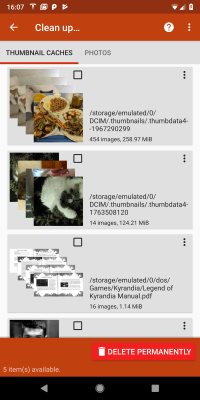
diskdiggerpro 不仅能帮您恢复文件,还提供了永久删除文件的功能,确保文件无法被再次恢复。在“恢复”按钮的旁边,有一个“清理”按钮,点击它就能进入清理模式:
清理屏幕设有两个功能板块,分别对应缩略图缓存文件和单张照片的管理。由于缩略图缓存是整合了多张缩略图的集合文件,删除时需整体处理,这会一次性清除其中所有缩略图内容。为此,应用提供了对这类缓存文件和单独照片的查看功能,方便用户自主选择需要删除的项目。
目前清理功能仅适配基础扫描场景,若要让它支持深度(系统级)扫描,技术实现会复杂不少,这部分能力预计在后续版本中开放。
注意:因为删除操作是在文件系统层面执行的,所以已删除文件的内容并不会从设备内存中被物理性清除,要是设备已经被root,还是能够恢复这些内容。实际上,即便对文件内容进行物理擦除也并非绝对可靠,闪存运用了磨损均衡技术,有可能会把要覆盖的数据重新导向到不同的物理存储位置。
擦除可用空间
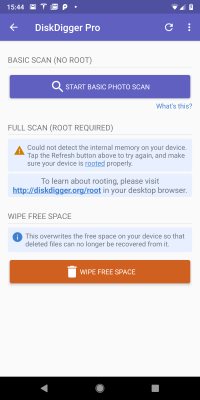
diskdiggerpro还有一项强大功能,就是可以擦除设备内存里的可用空间。这一功能的作用在于,能保证那些已删除、如今处于设备内存可用空间中的文件,即便用diskdigger这类工具也无法再恢复。
“擦除可用空间”功能可直接从应用程序主屏幕进入(位于基本扫描和全扫描选项下方)。此外,在进行全面扫描时,点击清理按钮也能访问该功能。
和“清理”功能类似,“擦除可用空间”功能目前也还处于试验阶段,所以您需要知晓它的一些注意事项和限制条件:
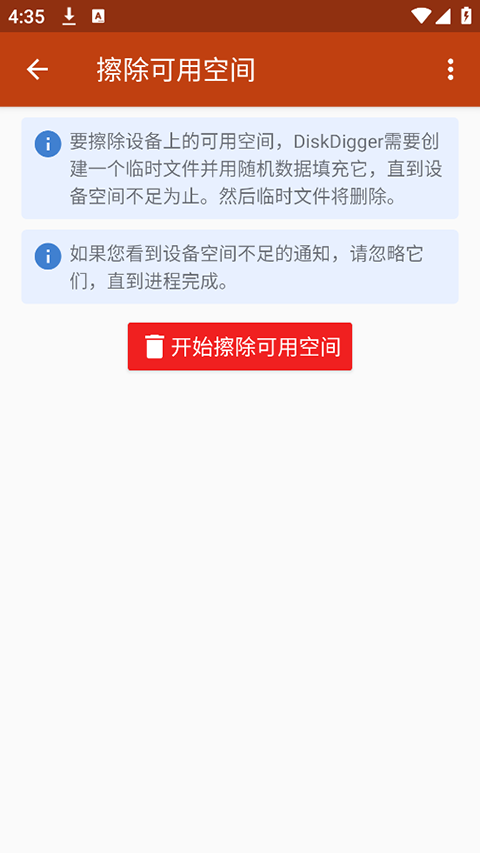
通过生成一个临时文件并以随机数据填充的方式来清理设备的可用空间,直至该文件占满设备上所有剩余空间。当临时文件快要触及可用空间上限时,Android系统一般会弹出存储空间不足的提示。在清理过程结束前,您无需理会这个提示。待清理完成后,临时文件会被自动删除,设备的剩余空间也会随之重新释放。
安卓系统可能在内存尚未完全耗尽时,就限制diskdiggerpro创建临时文件。这种情况可能导致并非所有可用空间都被覆盖,部分已删除的数据仍有被恢复的可能。你可以多次启动diskdiggerpro并扫描设备存储,来确认清理操作是否彻底完成。
擦除操作目前仅针对设备的内部存储器执行。后续版本计划新增擦除外部SD卡的功能。
需要留意的是,因为擦除操作要覆盖所有可使用的存储空间才能完成,这就表明该过程会给设备的内存带来较多损耗。这种情况或许会减少内存的使用时长,所以进行该操作时要小心,并且只有在确实有必要的时候再去做。
数据恢复diskdiggerpro功能介绍
格式支持涵盖了FAT、EXT3、EXT4等主流文件系统类型。
恢复概率:支持多种恢复算法,操作简单易用,恢复成功率较高。
系统会对找回的内容进行智能归类与排序,让您能更高效地定位到所需的数据。
现在微信有了新功能,可以找回之前撤回的消息啦,大家快试试这个实用的新功能吧!
数据恢复diskdiggerpro与普通版本的区别
深度扫描:
Pro 版本支持更深度的扫描,可恢复格式化后的文件,普通版本则仅支持基础扫描。
文件类型支持:
Pro版本能够恢复文档、音频、视频等更多类型的文件,普通版本则主要用于图片恢复。
存储设备兼容性:
Pro版本可兼容SD卡、USB驱动器等更多类型的存储设备,普通版本则只能使用手机的内部存储。
高级清理功能:
Pro版本具备擦除可用空间的功能,能够保证已删除的文件无法被恢复,从而增强数据的安全性。
体验:
Pro版本没有广告打扰,用户能够体验到更顺畅的操作感受。
∨ 展开
 囧次元动漫 手机版
 猎豹浏览器
猎豹浏览器 简单投屏
简单投屏 搜播影院2026 手机版
 冷颜框架
冷颜框架 七星虚拟机
七星虚拟机 密钥认证(密钥认证软件功能) 手机版
 车轮查违章
车轮查违章 Timing
 放大更清楚手机版
 指尖录屏软件
 水浒百将传(水浒卡牌游戏) 手机版
 福软通2026 手机版
 小磊(资源平台) 手机版
 mHook管理器
 flash player
 计时器秒表
计时器秒表 3A云游
3A云游








 Universal Copy全局复制
 测高扫描仪手机版
 孩子守护2026 安卓版
 百度网盘tv版
 超萌鸭手帐素材
 租号王最新版
 画板安卓版
画板安卓版 安澜时长管家
 极品应用
极品应用 xm75cn小茂画质助手
 LED魔宝App最新版
 小狐录屏
小狐录屏 live2d模型
 winlator启动器
 漫芽糖助眠
漫芽糖助眠 粤苗
粤苗 盒小圈
盒小圈 KOReader