

小小电脑是一款能在手机上模拟电脑系统的软件,适用于远程办公、电脑游戏等多种场景,就像随身携带的掌上笔记本电脑。它完全免费,操作简单,界面设计人性化,让你随时随地都能开启电脑办公或畅玩电脑游戏。
小小电脑使用教程
先在本站最新版本的小小电脑安装到手机上。
打开软件后,初次进入加载会有些慢,点下方的控制。
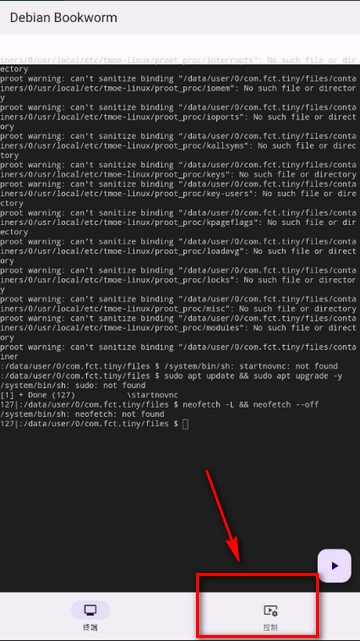
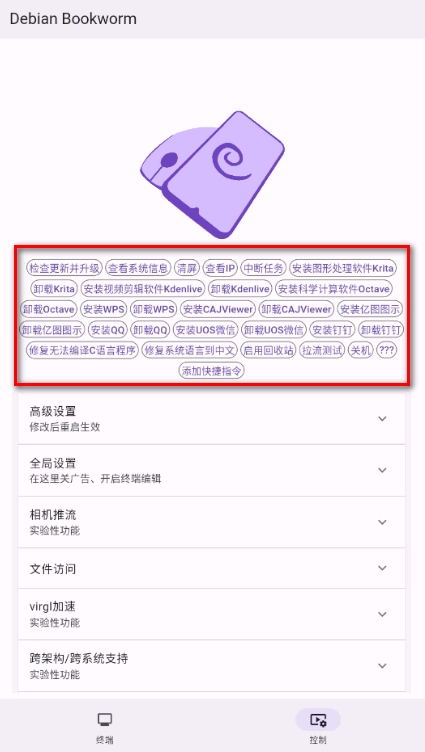
进入安装界面后,挑选需要安装的软件,这里有不少选项可供自主选择。
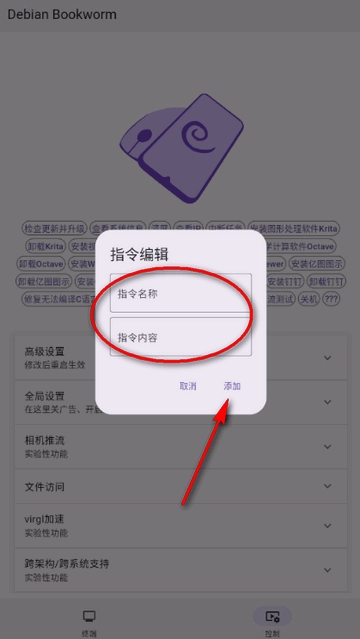
等待安装,需要添加指令,然后点添加。
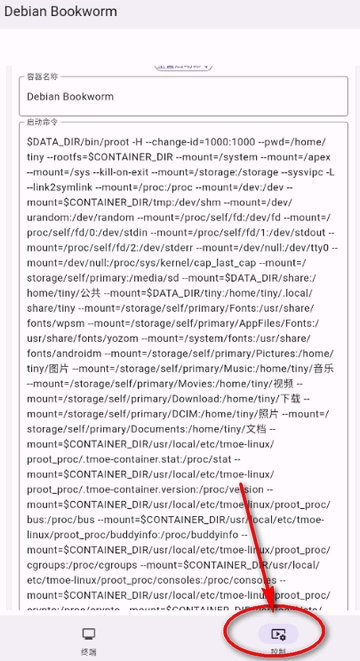
进入软件选择需要的功能,进行设置。
小小电脑常见问题
若你的系统版本在Android 12及以上,使用过程中可能出现异常退出的情况(对应错误码9)。遇到这种情况时,我们的软件会提供具体的修复方案指引,操作起来并不复杂,但由于软件没有相关权限,无法直接帮你完成修复步骤。
如果你的系统版本在Android 13及以上,部分网页应用(如Jupyter Notebook、哔哩哔哩客户端等)可能会出现无法使用的情况,建议前往全局设置开启getifaddrs桥接功能来解决。
如果你授予了存储权限,那么通过主目录下的文件夹就能访问手机存储。不过部分设备设置了更严格的访问限制,比如某些文件夹可能不允许写入,这会导致将文件保存到该目录时出现问题(火狐浏览器可能因此无法保存文件)。不过这个问题很好解决,换一个文件夹保存即可。
如果你想安装其他软件
可以使用容器自带的tmoe,但不保证安装后一定能正常使用哦(实际上,当前容器里的VSCode、输入法都是通过tmoe安装的,就连系统本身也是用tmoe装的);也可以在网上搜索“ubuntu安装xxx教程”“linux安装xxx教程”之类的内容。另外,本软件还提供一些基础软件的安装按钮,涵盖图形处理、视频剪辑、科学计算相关的软件,等下你就能看到啦。
如果果你需要更多字体
在授予存储权限后,直接把字体复制到手机存储里的Fonts文件夹就行。像一些常用的办公字体,能在Windows电脑的C:WindowsFonts文件夹里找到,不过因为可能涉及版权问题,软件没办法帮你操作这一步。
关于中文输入的问题,强烈建议不要直接用安卓中文输入法输入中文,而是切换到英文键盘,借助容器的输入法(通过Ctrl+空格切换)来输入中文,这样能避免出现丢字、错字的情况。
小小电脑注意事项
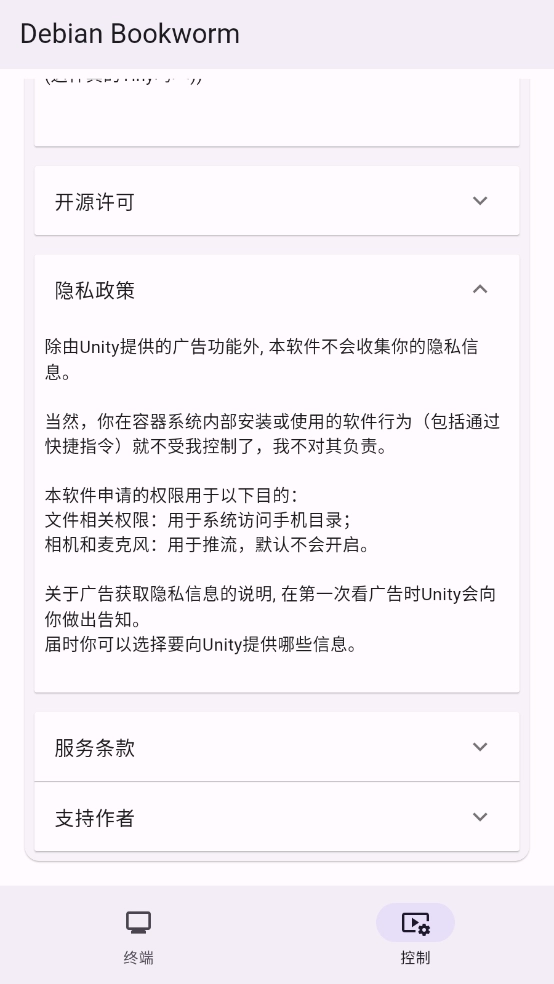
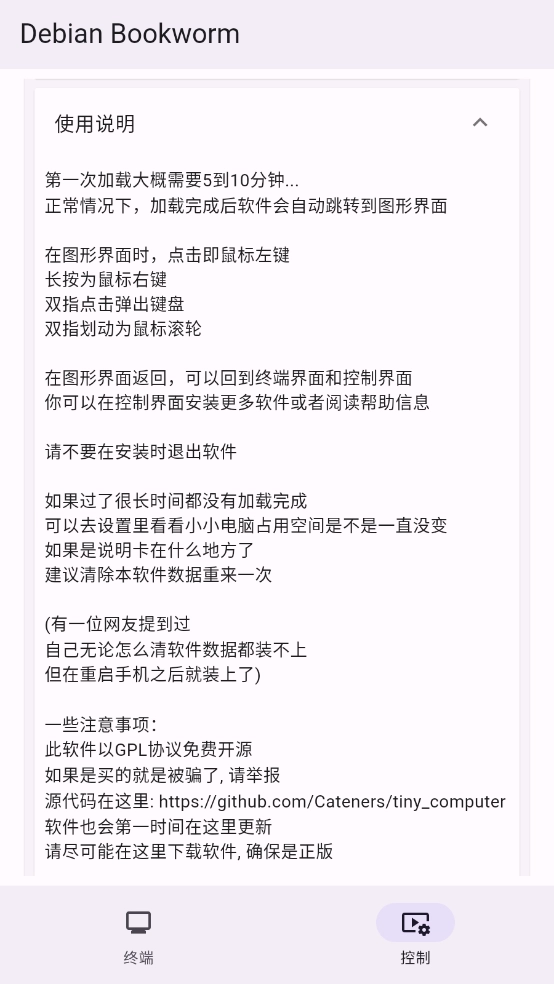
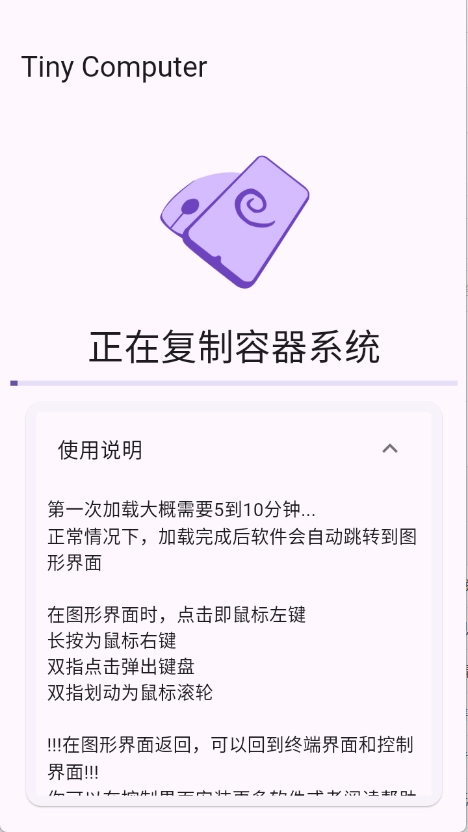
第一次加载通常需要5到10分钟,加载完成后软件会自动跳转到图形界面。
在图形界面下,操作方式如下:点击对应鼠标左键,双指点击对应鼠标右键,双指划动对应鼠标滚轮。
在图形界面返回,可以回到终端界面和控制界直
你可以在控制界面安装更多软件或者阅读帮助信息
请不要在安装时退出软件
要是等待了很久页面都还没加载好,可以进入设置界面检查一下小小电脑的占用空间是否始终没有变化。
要是遇到卡顿的情况,建议清除本软件的数据后重新操作一次。
小小电脑优势
界面设计简洁清晰,操作起来十分便捷,全程没有广告的打扰。
小小电脑具备多种功能:除了能满足远程办公需求外,还可以支持在线购物、在线视频播放等使用场景。
可以设置电脑的分辨率、参数以及各项配置。
更新日志
v1.0.25
软件的改进
更新的AVNC到2.9.1版本;
AVNC:新增剪切板文字输入功能,该功能可在“控制-显示设置-AVNC设置-服务器-通过剪切板发送字符串”路径下找到,默认处于开启状态。
简单来说,现在咱们能直接用安卓输入法输入中文啦!就连emoji表情也能输入哦!
其原理为:把输入的文字借助剪切板共享至容器系统,接着发送粘贴快捷键(Shift+Ins)。
不过也有部分软件的快捷键并非如此,那就没什么办法了,还是和以前一样使用容器的输入法吧。
关于终端软件,粘贴操作常用的快捷键一般是Ctrl+Shift+Ins,因此只要按住Ctrl键就能输入中文了。
更新Hangover稳定版链接,版本从10.10.1升级至10.11;
将Turnip驱动从1.4.311版本更新至1.4.318版本;
修复安装WPS快捷指令;
一些细节优化。
容器的改进
VNC:现在选中文字将不会同步到安卓的剪切板;
在/usr/local/bin/startvnc文件中,找到start_tmoe_xvnc里的start_win10_tigervnc那一行,在该行前面添加vncconfig -set SendPrimary=0 SetPrimary=0
解决用VSCode打开文件时仅启动VSCode程序而未正常打开目标文件的问题;
修改/usr/share/applications/code-no-sandbox.desktop文件中Exec部分的内容,移除其中的--unity-launch参数
更新软件包。
v1.0.24
软件的改进
初步支持繁体中文界面;
感谢 @ystartgo 提供翻译!
修复三星设备无法使用的问题;
已将hangover稳定版的链接更新至10.10.1版本。
一些细节优化。 容器的改进
更新软件包。
v1.0.23
软件的改进
初步支持英语界面;
更新QQ、钉钉、virgl、hangover稳定版的链接;
感谢 @wcbing 对QQ和钉钉指令的修复!
若从旧版本进行升级操作,需为virgl的参数添加--use-egl-surfaceless与--use-gles这两个选项。
移除推流支持;
一些细节优化。
容器的改进
更新Debian到12.11。
v1.0.22版本
软件的改进
更新亿图图示到13.1.0;
更新freedreno到1.4.311;
更新Hangover的链接。
容器的改进
更新Debian到12.10。
v1.0.20
若你想使用小小电脑,只需安装下方的tiny-computer-xfce.apk就行啦!xfce xfce xfce。
要是遇到黑屏的情况,可以卸载当前版本后试试lxqt版。不过需要注意的是,lxqt版本是没有windows主题的。
GXDE版本是与GXDE团队合作开发的版本,目前仍处于测试阶段。#129
给特定用户的信息
若需从v1.0.10及后续版本进行升级,启动后务必执行两项操作:一是在高级设置中重置启动命令,二是在全局设置里重新安装引导包。若未完成这些步骤,新版本的部分功能可能无法正常启用。
在默认设置下,即便对本软件进行了更新操作,引导包、快捷指令以及容器系统这几部分内容也不会随之更新。
软件仅兼容arm64架构的设备,初始默认用户名为tiny,对应的密码也是tiny;VNC服务使用5904端口,密码设为12345678;noVNC的端口号是36082,pulseaudio占用4718端口,Termux X11则使用7897端口。此外,该软件与Termux之间不会产生冲突。
详细改进
这个版本只是一些维护......
软件的改进
更新WPS的链接;
更新Hangover的链接。
容器的改进
更新了软件包;
补全了GXDE版本的常用软件。
v1.0.19-1
容器的改进
更新了软件包;
新增GXDE版本!
这是一个和GXDE团队合作的版本,目前还在测试。
v1.0.19
软件本体的改进
切换微信至测试版;
这次的版本不再需要伪装系统到UOS了;
旧版本升级注意:最好卸载掉之前的UOS微信。
添加了清理apt缓存的指令;
跨架构/跨系统支持改为Windows支持;
现在直接通过Hangover来运行Windows软件,因此删除了Box64、Box86、Wine等程序的相关指令。
旧版本升级注意:移除所有之前的安装。
减少了横屏时显示的宽度,应该能优化横屏显示;
修复Termux:X11作为独立的Task出现。
容器的改进
更新Debian到12.8版本,更新了软件包;
修复了在Termux:X11环境下使用xfce时资源占用过高的问题;
旧版本升级提醒:请移除底部面板的电量管理插件(操作路径:右键点击面板 → 选择“面板” → 进入“面板首选项” → 找到“项目”进行移除)。
应该彻底修复了中文偶尔会失效的问题。
不过保险起见我还是保留了修复中文的快捷指令;
旧版本升级注意事项:请将/etc/locale.gen文件中包含zh_CN.UTF-8的那行代码的注释取消掉。
∨ 展开
 咕咕轻断食
咕咕轻断食 坚果隐藏相册
 千问正版
千问正版 fc模拟器手机版
 microg
 蛮多小说
蛮多小说 gtsaool
 精选壁纸秀
精选壁纸秀 KK浏览器
KK浏览器 奇迹盒pro
 海天鹰应用分享
 WetchBox
 5733盒子
 虚拟电脑
虚拟电脑 光环攻略助手
 简易录音专家
 好佳工具集
好佳工具集 Echo智能助手









 鹿客智能
鹿客智能 YY浏览器
YY浏览器 WebT浏览器
 智慧岛跳广告
 小马盘
小马盘 吉幼扫描小助手
 光氪全局横屏
 绘制动画
绘制动画 AI Gahaku
 DIY短视频提取
 超级市场
超级市场 无梦游戏库
无梦游戏库 55盒
55盒 AL小站
AL小站 PPT模板大全
 870小白盒子
 神乐游
神乐游 软天空最新版