



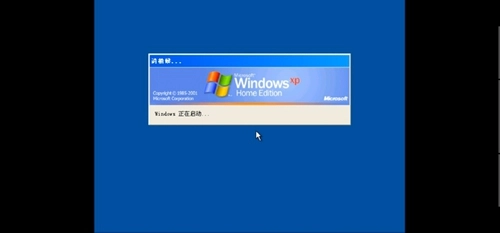
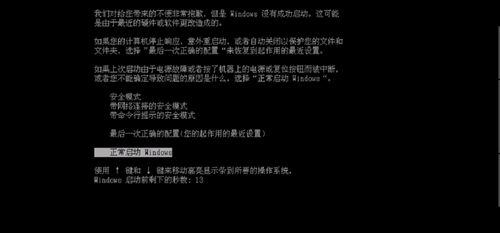
windows模拟器属于系统工具类软件,它对手机配置的要求相当低,安装之后能让我们在手机上直接体验部分windows系统功能,像打开电脑游戏、临时办公等都可以实现,并且这些功能全部都是免费的,感兴趣的朋友赶紧来体验吧。
软件特色
这款软件具备多语言支持功能,用户能够依据自身的实际需求来切换使用的语言。
功能十分丰富,大家能够体验到Windows系统几乎所有的功能。
支持数据同步功能,用户登录同一账号后,即可实现与电脑端的数据同步,且该过程安全可靠,能有效保障用户数据安全。
windows模拟器使用教程
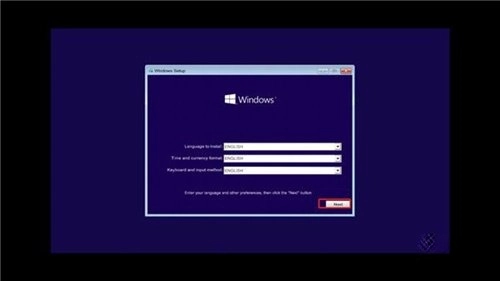
进入软件后用户先要安装winds,点击下一步。
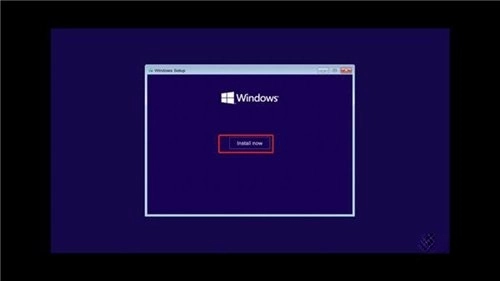
选择现在安装。
为你的电脑命名。
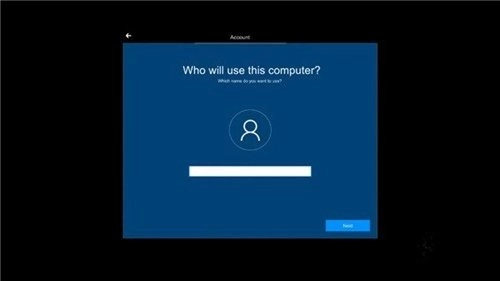
为你的电脑设置密码。
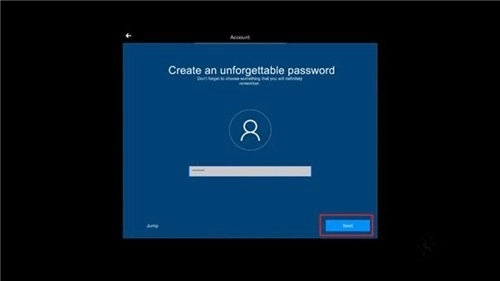
点击我同意。
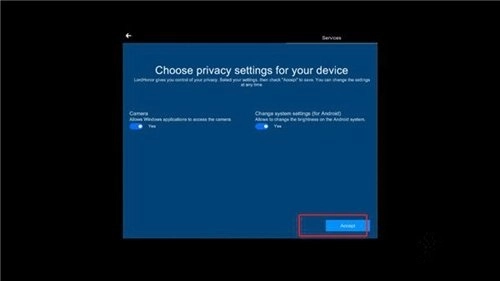
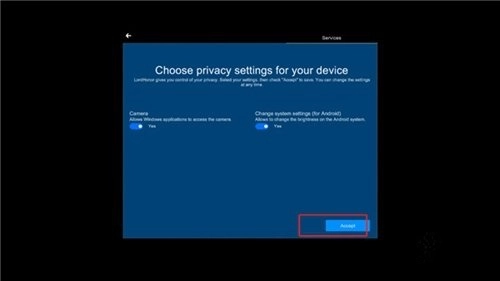
选择允许修改系统设置权限。
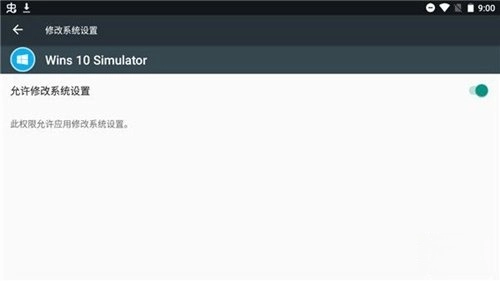
这样用户就可以开始在手机上使用Wins啦。
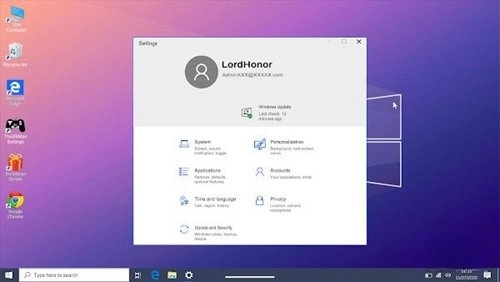
windows模拟器怎么连接鼠标键盘
一、有线连接(OTG)
适用场景:手机具备OTG功能,并且配有OTG转换器或者USB Hub。
操作步骤:
准备设备:确认鼠标、键盘是有线类型,或者借助蓝牙接收器转为有线连接。
连接OTG转换器时,把转换器插到手机的充电/数据接口上就可以了。
连接鼠标与键盘:把鼠标和键盘各自的USB线,分别插到转换器的USB接口当中。
手机一般会自动识别设备,此时鼠标指针会显示在模拟器屏幕上,键盘也能直接进行输入操作。
测试功能:
移动鼠标指针,点击模拟器中的图标或按钮。
用键盘录入文字,测试像Ctrl+C复制这类快捷键。
注意事项:
要是手机没能自动识别设备,可以试试重启模拟器或者重新插拔OTG转换器。
部分手机需要在设置里开启OTG功能(例如小米手机要在 设置 > 更多连接 > OTG 中开启)。

二、蓝牙连接
适用场景:手机和鼠标/键盘均支持蓝牙功能。
操作步骤:
开启蓝牙:在手机设置中打开蓝牙功能。
配对鼠标的操作步骤如下:先长按鼠标的蓝牙配对键,等指示灯开始闪烁后,在手机的蓝牙设备列表里找到该鼠标的名称,最后点击进行配对。
配对键盘:长按键盘的蓝牙配对键,等指示灯闪烁后,在手机蓝牙设备列表里找到该键盘的名称,点击进行配对。
连接成功:完成配对后,模拟器屏幕上会出现鼠标指针,键盘也能直接进行输入操作。
测试功能:
移动鼠标指针,点击模拟器中的图标或按钮。
通过键盘录入文字,并测试像Alt+Tab这类用于切换窗口的快捷键。
注意事项:
确保鼠标/键盘电量充足,避免连接中断。
若蓝牙配对未能成功,可尝试重启手机的蓝牙功能,或者重置鼠标/键盘的蓝牙配置。
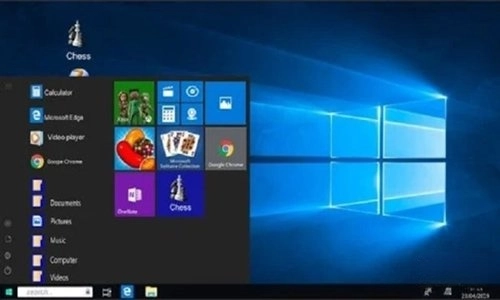
三、模拟器内操作优化
在模拟器中调整鼠标设置的方法如下:借助模拟器的Lordhonor设置应用,能够对鼠标大小、移动速度等相关参数进行调节,以此来提升操作时的舒适度与流畅性。
使用虚拟键盘(备用方案):
若未连接物理键盘,可在模拟器任务栏的空白区域右键点击,然后选择“任务栏设置”选项。
开启触摸键盘功能后,点击任务栏右下角的键盘图标,即可调出虚拟键盘来进行输入操作。
软件亮点
这款软件占用的内存极小,几乎能在所有手机上流畅运行。
这款软件方便实用,用户安装后,即便身处户外,也能借助手机远程完成部分电脑操作。
该软件具备个性化设置功能,用户可以自定义壁纸。
∨ 展开
 百度地图车机版
 足迹地图
足迹地图 WiFi万能钥匙极速版
 时刻守护免费版
 货拉拉搬家小哥
 铁友火车票
铁友火车票 千云司机客户端
 iGola骑鹅旅行
 新商盟订货
新商盟订货 懂车帝极速版
 山东通
山东通 空气投篮
空气投篮 中通快递
中通快递 货拉拉货主版
 墨鱼旅行
墨鱼旅行 单多多助手司机端
 路路通
路路通 穿搭有品
穿搭有品


 手心输入法老版
 凯立德导航车机版
 马蜂窝
马蜂窝 好豆菜谱大全
 番茄计划清单
 烘焙食谱
烘焙食谱 配音工厂
配音工厂 微读圣经
微读圣经 中英互译
中英互译 阳光自律
阳光自律 萤石云视频
萤石云视频 令令开门
令令开门 云邻社区手机版
 唐山人社最新版
 盒马驾到
盒马驾到 昆山市民鹿路通
 立可聘
立可聘 飞鸟外卖骑手版