

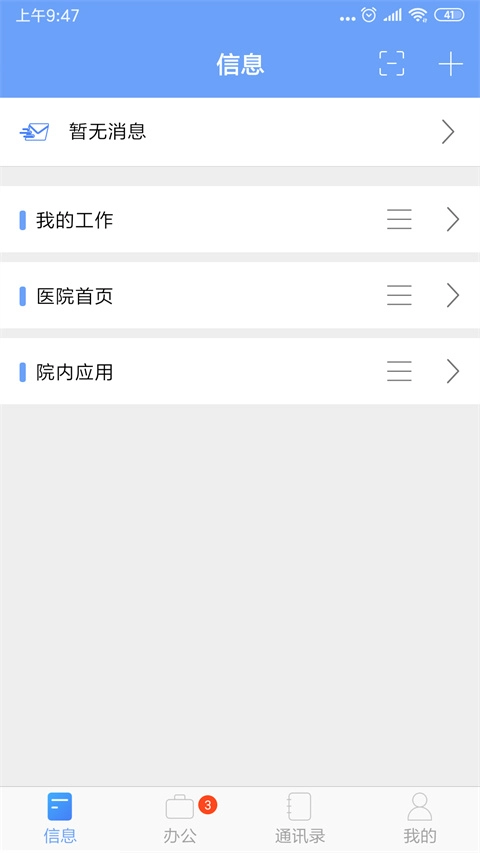
iOffice MX最新版是一款企业级综合办公应用,用户可借助手机或平板电脑便捷完成各类办公任务,其核心作用在于助力企业提升生产力、优化工作流程,并为员工搭建协作平台。该软件具备文档管理、日程管理、任务管理、协同工作、邮件管理、通讯录、知识库等丰富实用的功能,能够有效促进员工协作、提高工作效率并优化工作流程。
iOffice MX 支持在线编辑与修改文档,配备完善的通讯录系统,助力用户随时随地在线沟通;同时支持多种文档格式上传,可实现版本管理、权限控制、文档共享等功能,便于企业内部文档管理与协同编辑;还能帮助用户管理个人及团队日程,提供日历视图和列表视图,方便查看与调整日程安排。有需求的用户不妨来iOffice MX体验一番!
iOffice MX 介绍
【即时消息】: 消息提醒配置,最新消息实时通知;
【车辆管理】: 查看车辆相关信息,涵盖车牌号、车架号等内容;
【工作交流论坛】: 提供企业专属的工作交流平台,支持在线围绕工作领域的热点话题展开讨论;
【通知公告】: 实时推送最新通知公告,助您及时了解公告动态;
【在线对话】: 企业员工能够通过在线方式开展对话,进行线上的交流沟通;
【我的排班查询】: 我的排班信息可实时查询,涵盖排班时间、日期等内容。
软件特色
企业即时消息推送提醒,便捷参与到工作交流;
关联企业的信息化系统,企业文件的查阅更方便;
轻松应对企业日常工作事务,助力企业审批流程更加高效顺畅;
企业公告内容在首页呈现,方便快速查看,有助于合理安排工作。
您能够随时更改登录密码,以此保护您的账号信息安全。
可以轻松查找企业联系人,让工作对接更便捷,助力随时随地顺畅交流。
软件亮点
电子邮件: 具备发送、接收及回复邮件的功能,同时支持查看邮件附件,还能依据重要程度对邮件进行自动分类。
日历: 可进行日程的创建、修改与查看操作,并且具备提醒功能。
文档共享: 支持用户上传、共享企业文档。
任务管理: 可实现任务的创建、分配、进度跟踪以及完成情况的汇报功能。
电话会议: 支持多人同时进行语音通话,能够为团队协同工作提供便利。
即时通讯: 具备群组聊天、在线状态展示等功能。
考勤打卡: 支持用户通过刷卡、扫码等多种方式完成考勤打卡操作。
工作汇报: 提供用户上传、提交汇报材料的功能,便于开展工作汇报。
iOffice MX最新版如何使用
查看院级消息与科室级消息
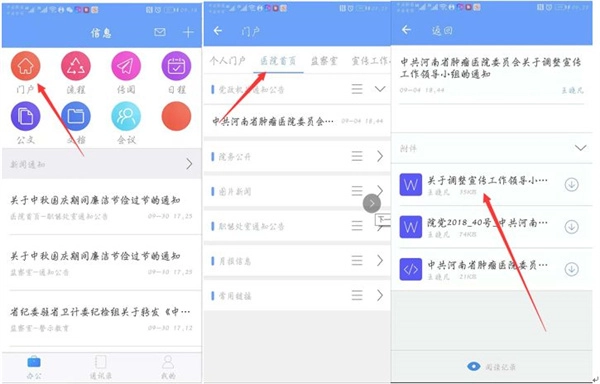
在办公界面中点击“门户”按钮,接着在“频道栏目”里选择对应的科室与栏目,就能查看相关内容,附件也可以通过手机自带的阅读工具进行浏览。
如何告诉OA进行用印申请
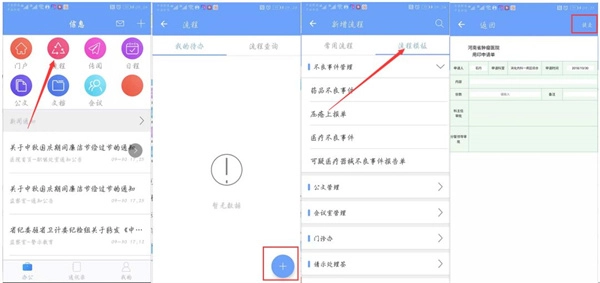
打开菜单栏中的“流程”选项,点击界面右下角的“+”按钮发起申请,接着点击流程模板,从中选择对应科室的流程(例如院办用印申请单)。此时系统会自动填充申请人、申请科室和申请时间等信息(这些信息可根据实际情况进行修改),确认所有信息准确无误后,点击页面右上角的“提交”按钮,OA系统便会执行该用印申请指令。此外,你也可以通过相同的操作方式,让OA系统执行派餐、派车、会议室使用以及请示处理签等申请事项。
如何告诉OA审核流程
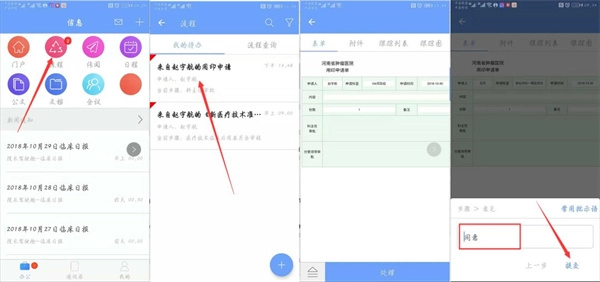
当有流程待审核时,“流程”图标处会显示数字提示。点击进入待办流程列表,选定需审批的流程后点击处理,选择同意选项,接着手动填写审核意见或从常用批示语里挑选,确认内容无误后点击“提交”,即可完成审批操作。
如何告诉OA查看申请进度
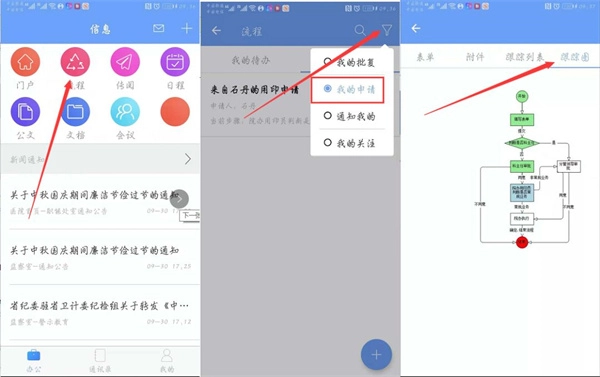
当你需要查看申请进度时,同样先进入“流程”页面:点击右上角的图标来筛选不同状态,通过这种方式能看到所有与你相关的流程。点击流程标题进入详情页后,即可查看该流程对应的表单、附件、流转环节以及当前状态。点击跟踪图能够实时了解你的流程申请进展,其中绿色代表已完成审批的步骤,蓝色则对应当前所处的步骤。
如何告诉OA查看和发送传阅
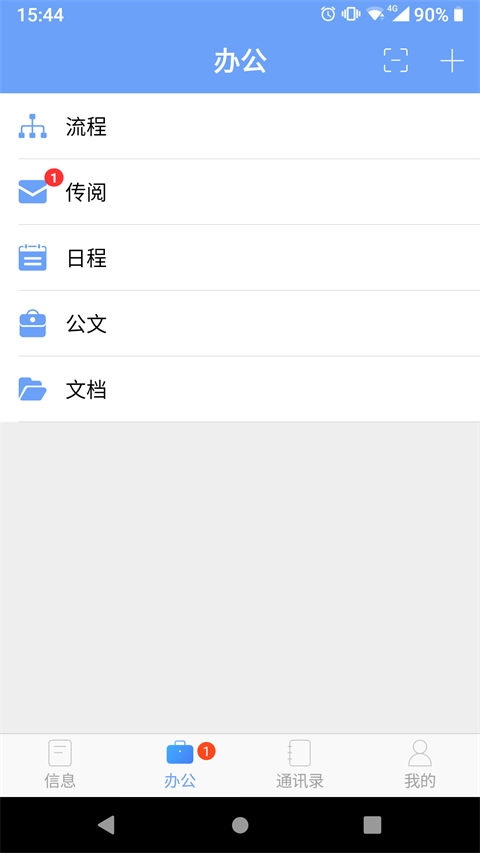
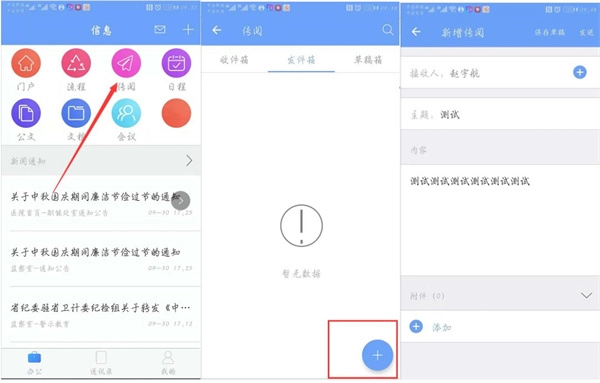
当收到传阅文件时,“传阅”图标会显示数字提示。点击进入传阅列表,选择打开后能查看传阅详情和附件,若有多人参与同一条传阅,还可在下方添加自己的讨论内容。查看结束后,在右上角第一个图标处确认传阅状态,也能通过右上角按钮了解传阅接收者的相关情况。
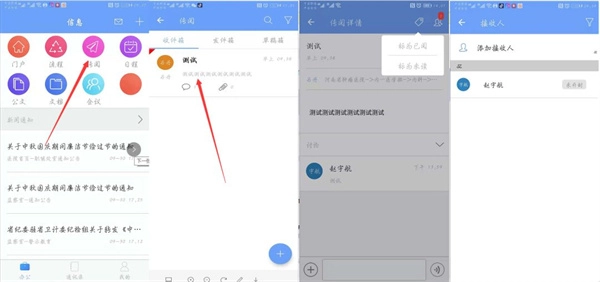
点击右下角的“+”号就能发起新的传阅,填写好标题和内容,选定传阅对象后,点击右上角的“发送”按钮,OA系统就会把你的传阅信息直接传递给对方。悄悄告诉你:附件可以添加图片、视频、文档、语音等多种类型哦。
如何告诉OA查看日程安排
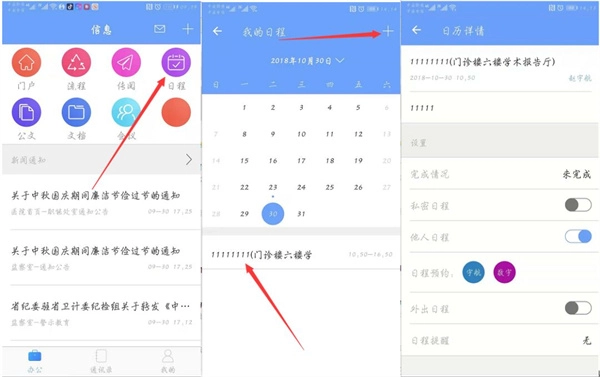
在办公界面找到“我的日程”并打开,点击日程表右上角的“+”号就能添加新的日程。系统会对已经安排了日程的日期做特殊标记,点击这个日期就能查看对应的日程,进入后还可以看到日程的详细信息。
如何告诉OA查看会议内容
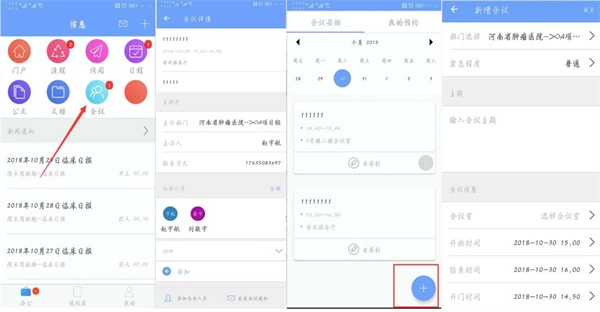
当你想了解会议相关内容时,可通过OA系统的“会议”板块进行查看。带有“蓝点”标识的日期意味着当天存在会议安排,选定该日期后,当天的所有会议便会展示在日期栏的下方区域。点击进入其中一个会议,就能查看该会议对应的时间、附件文档等详细信息。另外,点击页面右下角的“+”按钮,还可以完成会议室的新建操作。
如何告诉OA查看并使用通讯录
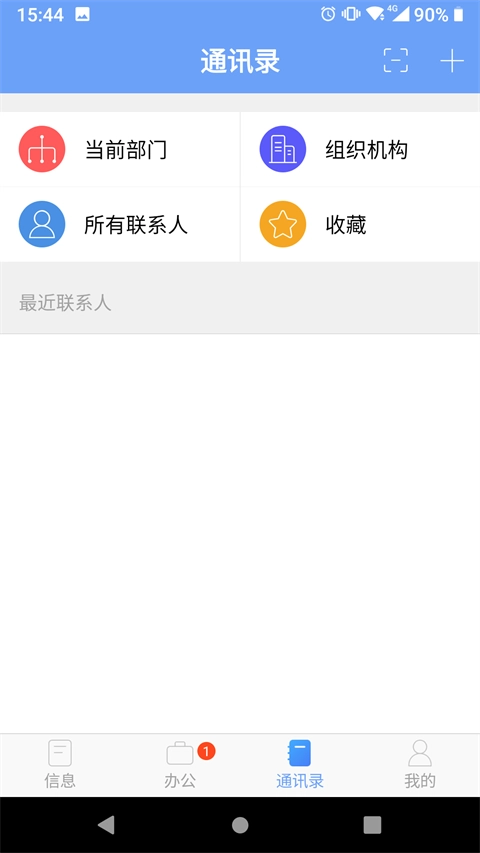
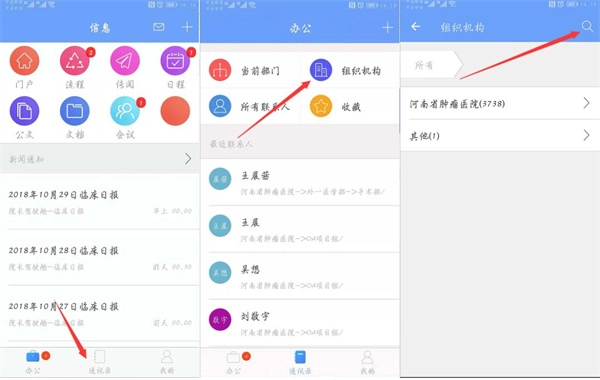
在移动OA里,借助通讯录功能就能直接打电话、发消息。进入主界面后点击“通讯录”,打开页面后既可以按照组织机构的层级来查找联系人,也能通过右上角的搜索按钮快速定位,找到目标联系人后就能直接拨打电话。需要注意的是,你得先把自己的手机号码维护好,这样才能顺利地接打电话和接收短信。
软件优势
借助企业的组织结构,能够查询到每一位员工的联系方式。
能够查看自己当前所在的部门,并查阅该部门的长传文件内容。
拥有手势解锁界面,保护企业的工作信息和数据;
最近联系人自动记录,可以选择联系人快速交流。
更新日志
v2.4.87版本
修复部分bug
∨ 展开
 好轻
好轻 茂日软件pro
  睡眠记录
睡眠记录 easyconnect
 DeepSeek手机版
 AeroBand Guitar
 生态护林员
生态护林员 国资e学手机版
 学为贵四六级
 金千枝
金千枝 火星搜题
火星搜题 okmath全科启蒙
 RDFit
RDFit 印象笔记
印象笔记 企信宝
企信宝 甘草医生医生版
 用药助手专业版
 糖糖圈医院端








 悦图文案
悦图文案 嗯呐工匠
嗯呐工匠 Yaten的恐怖会议最新手机版
 企业情报局2026 安卓版
 校安宝管理(校餐管理宝) 手机版
 咕咕空间紫色(应用导入全) 安卓版
 卓智软件最新安卓版
 广汽丰田
广汽丰田 捷停车
捷停车 特斯拉
特斯拉 醒文
醒文 阿里卖家网页版
 熊猫办公
熊猫办公 薪人薪事网页版
 30天内练出六块腹肌
 无锡智慧公交最新版
 远程汽车
远程汽车 摩捷出行
摩捷出行