

easyconnect是一款面向安卓手机用户的便捷远程桌面控制工具,只需在两端设备安装App,通过扫码或配对码完成连接,就能实现双端相互控制。用手机就能轻松操作电脑,即使电脑处于睡眠状态也能唤醒使用。
有一款名为EasyConnect的移动办公应用,在大型企业中被广泛使用。它允许用户在非办公场所访问公司内部网络、资料等资源,帮助用户在手机端便捷地处理工作事务,显著提高办公效率。若你有此类需求,不妨尝试使用。
软件优势
支持远程应用发布的重力感应转屏。
支持远程应用剪贴板映射功能。
支持远程应用发布SRAP协议。
优化远程应用发布手动转屏速度。
easyconnect怎么联系管理员
EasyConnect安卓版可助力您在办公场所以外访问公司内部网络的各类系统及应用。当您的企业部署深信服远程应用发布解决方案后,所有业务系统与应用都能便捷地迁移至移动互联网,您只需借助手机、平板电脑等智能移动终端,就能不受时间地点限制地开展业务,充分享受移动办公带来的便捷与高效。

easyconnect如何联系管理员?
客户支持热线、电子邮件。
EasyConnect设有客户支持热线,您可直接拨打该号码与客服人员取得联系。
您可以通过向EasyConnect的客服或管理员邮箱发送邮件来反馈问题或提出需求,记得在邮件中说明具体情况并留下可联系的方式,相关邮箱地址可在其官方网站或应用程序内查询获取。
easyconnect如何连接到学校网络 EasyConnect连接校园网方法
不少同学对如何通过EasyConnect接入校园网络还不太清楚,今天就来给大家分享具体的操作步骤,还不了解的朋友可以跟着一起学习一下~
在校内使用网络时,可通过连接校园WiFi或接入校内网络端口的方式,此时会出现登录界面,接着输入校园卡上的六位数字,密码则为身份证号码的最后六位数字。
第一步:首先我们需要复制学校提供的服务器地址(如图所示)。

第二步:接着把地址粘贴到“服务器地址”栏,填写用户名和密码,通常用户名即为学号,密码是身份证号码的后6位(具体可参照图示)。
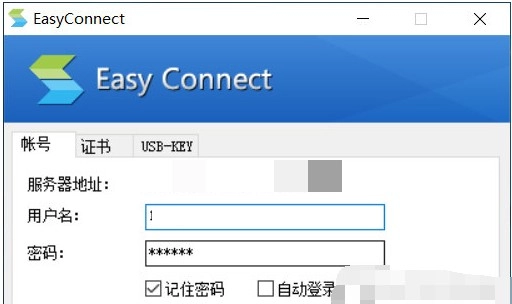
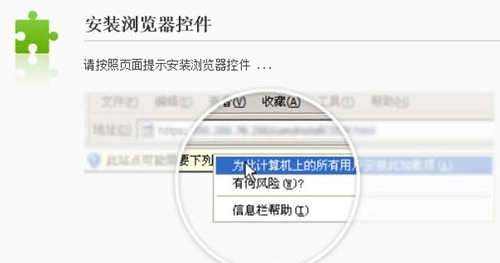
第三步:完成登录后,系统会提示安装相关组件,遇到防火墙提示时选择允许,最终显示连接成功,此时用户就能在家访问学校的教务管理系统了(如图所示)。
easyconnect怎么远程 EasyConnect使用方法
移动终端(如苹果手机、平板及安卓设备)可通过EasyConnect客户端连接SSL设备,实现远程桌面及发布资源的访问。SSL设备的具体配置步骤在此不展开说明,以下将以安卓系统为例,详细讲解EasyConnect客户端的操作流程。
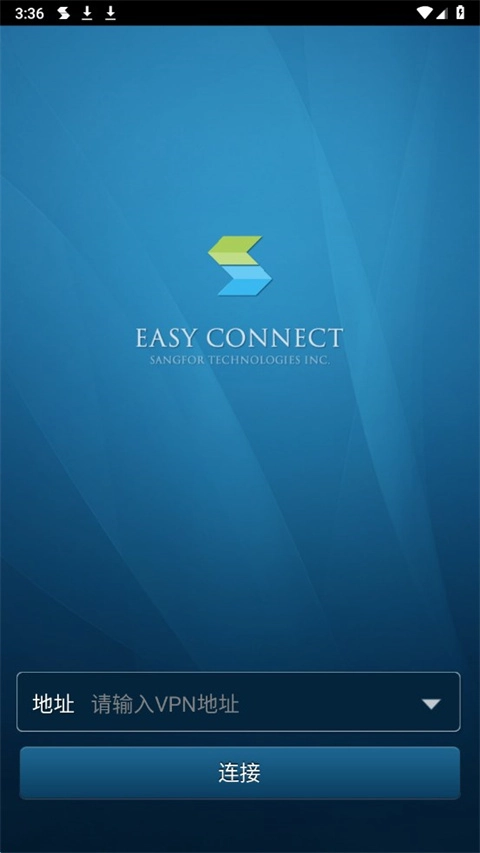
通过谷歌应用商店的EasyConnect进行安装,安装完成后打开该应用,其界面与下图1一致。
首先输入SSL设备的地址,接着点击连接按钮,然后输入移动接入用户对应的账号与密码,此时界面会呈现出如下图2所示的样子。
进行登录操作时,若该移动账号已开启数字证书认证功能,用户还能选用证书验证的方式完成登录流程。
用户完成登录操作后,若其账号已绑定相关的L3VPN资源,EasyConnect客户端会自动弹出创建VPN连接的提示窗口。此时,用户只需勾选窗口中的“我信任此应用”选项并点击确定按钮,即可完成VPN连接的建立。连接成功后,系统状态栏会出现一个锁形的VPN图标,点击该图标便能查看当前VPN的连接状态,具体显示效果可参考图示3。

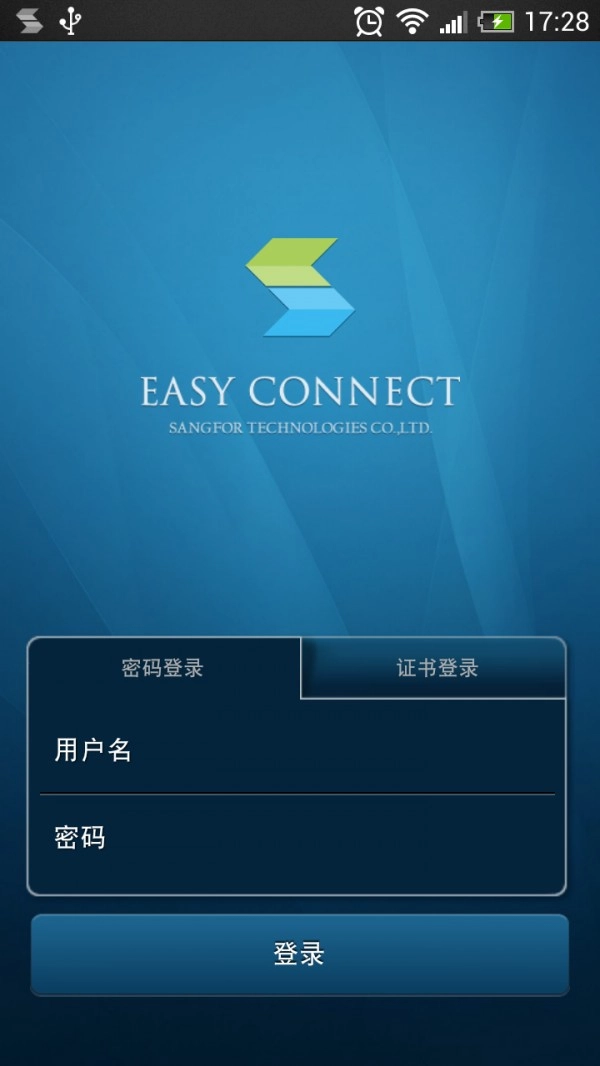
图1输入VPN地址图2 输入用户名密码
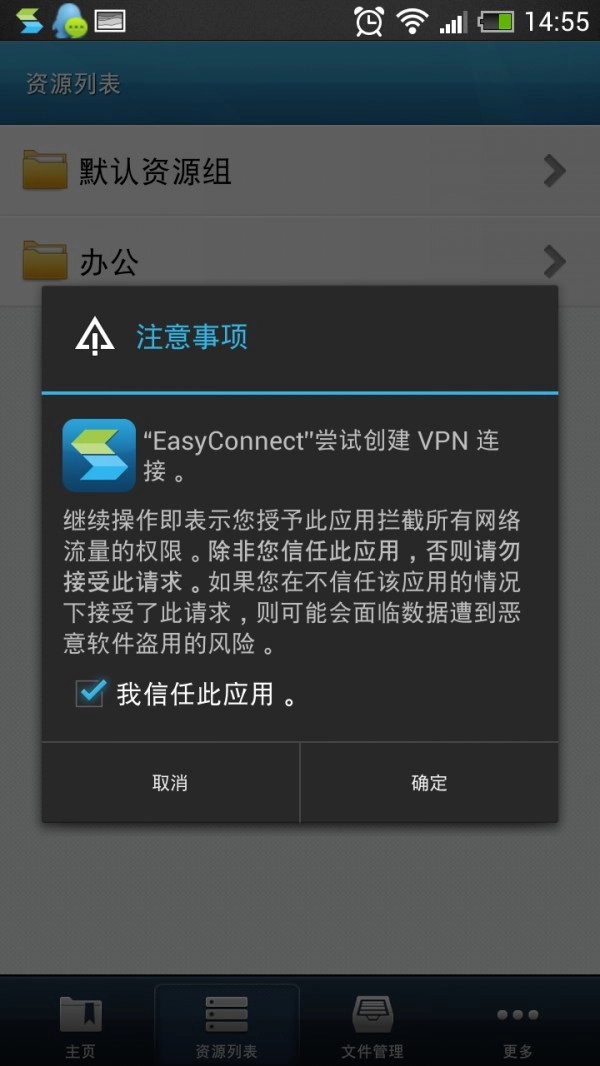
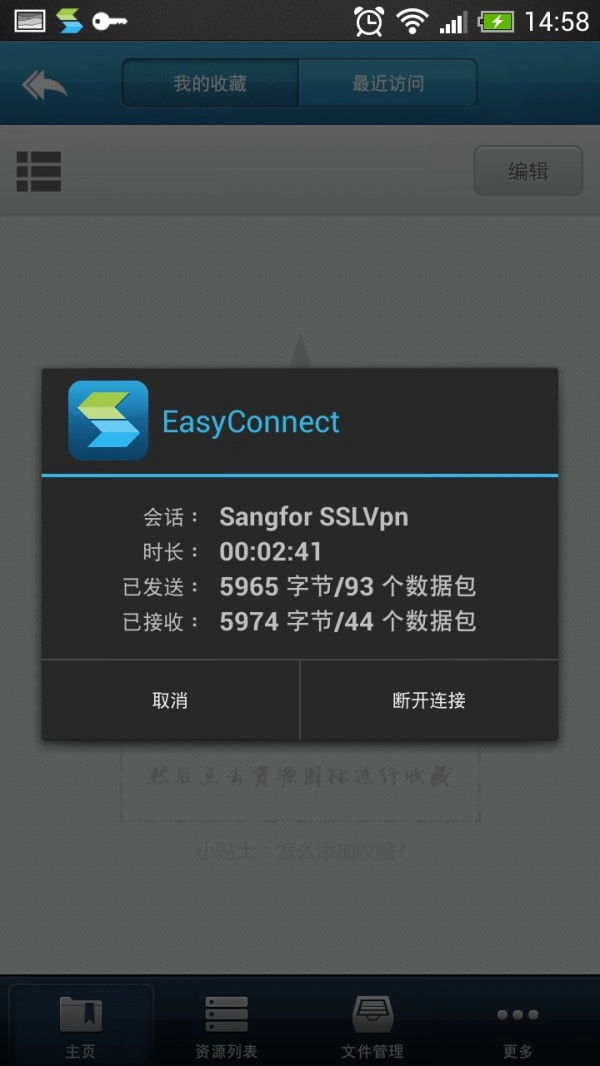
图3 创建VPN连接图4 VPN连接状态
VPN连接成功建立后,用户能够借助其他程序访问L3VPN资源。一旦放弃建立VPN连接,用户就无法访问L3VPN类资源,仅能访问WEB类资源、TCP远程桌面以及远程应用资源。
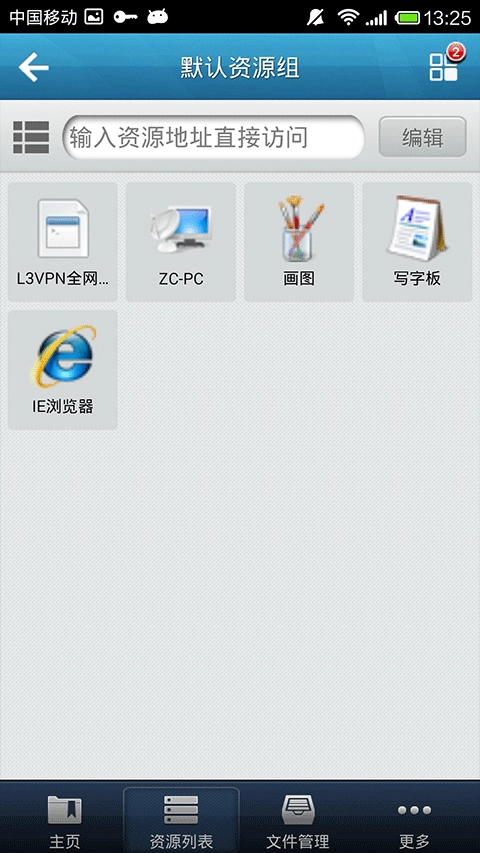
在资源列表页面,用户能够看到自己被授予访问权限的各类资源,包括WEB/L3VPN等类型资源以及远程应用资源。若要进行相关操作,可点击页面左上角的对应按钮。

图标,可切换显示方式为列表模式或图标模式,具体效果如下:
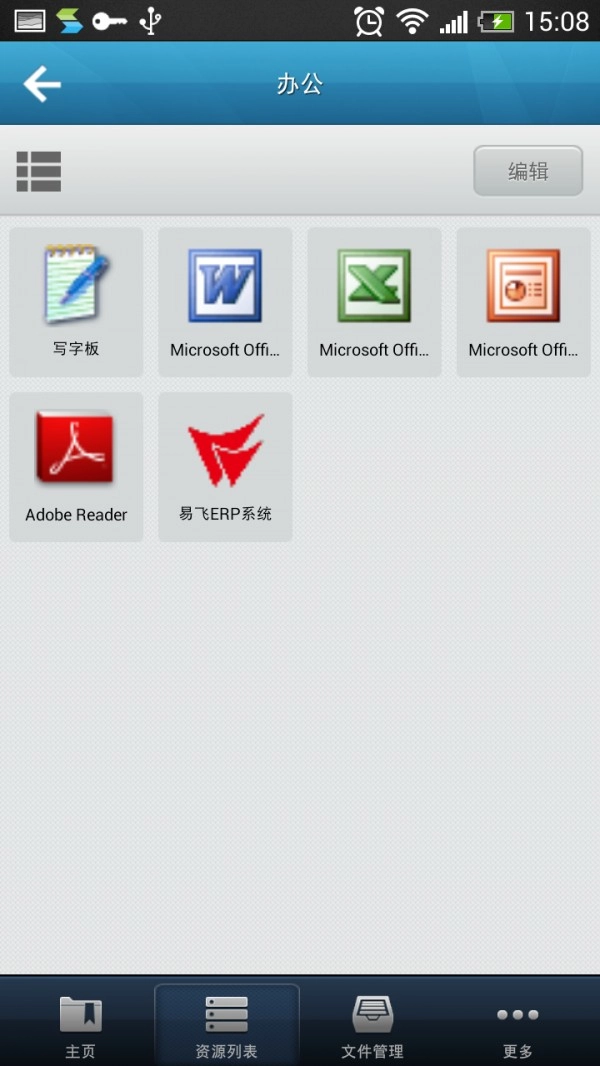
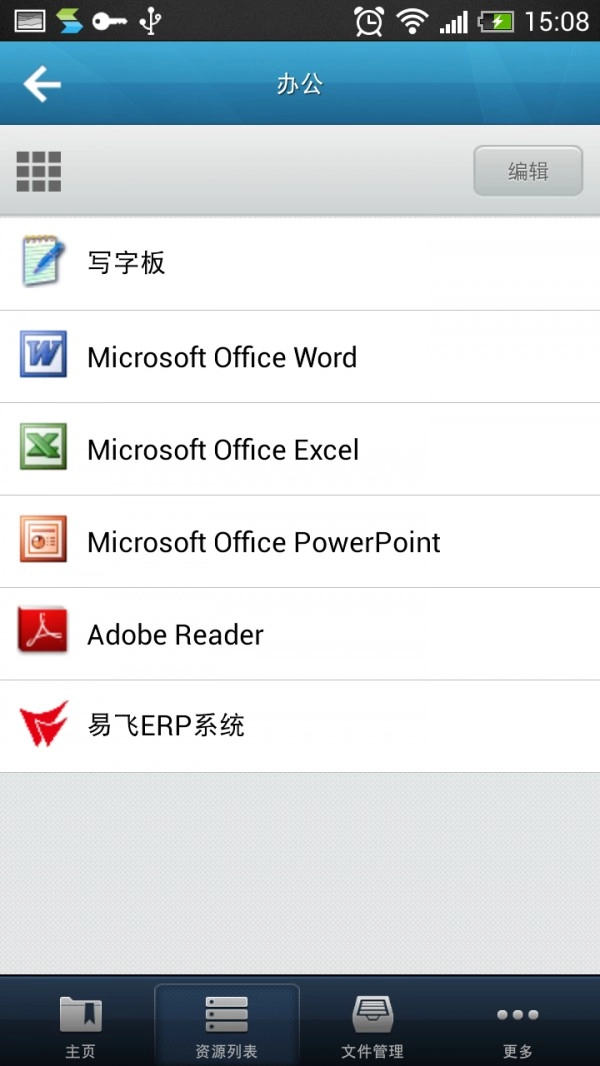
图5 图标模式图6 列表模式
在资源列表页进入编辑状态后,可对目标资源执行收藏操作;完成收藏的资源将在主页的“我的收藏”板块呈现,操作结束后点击确认按钮即可退出编辑模式。具体操作流程可参考下方图示。

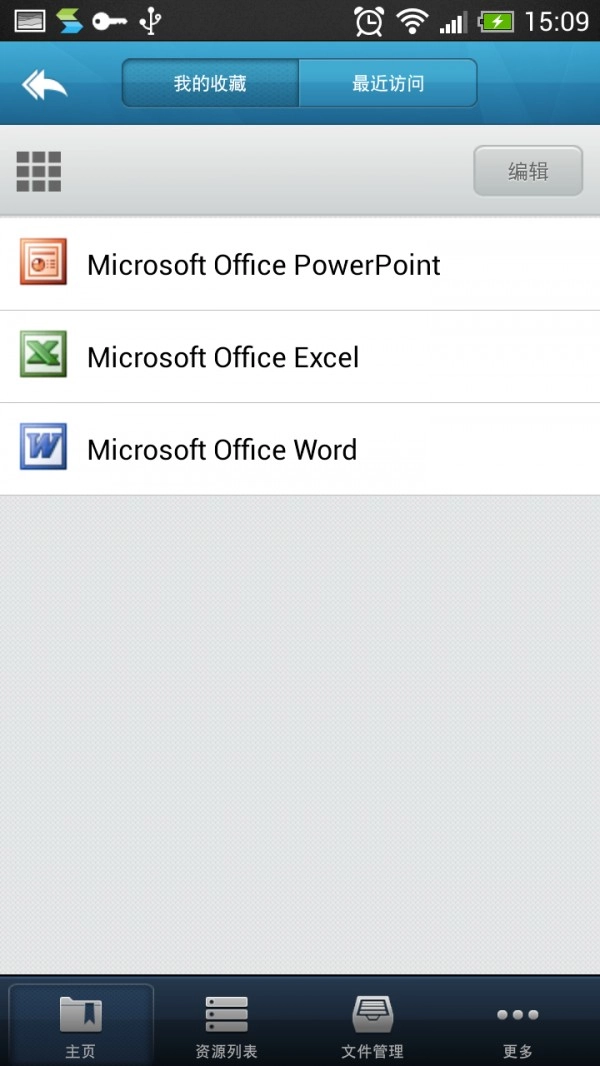
图7 编辑收藏图8 我的收藏
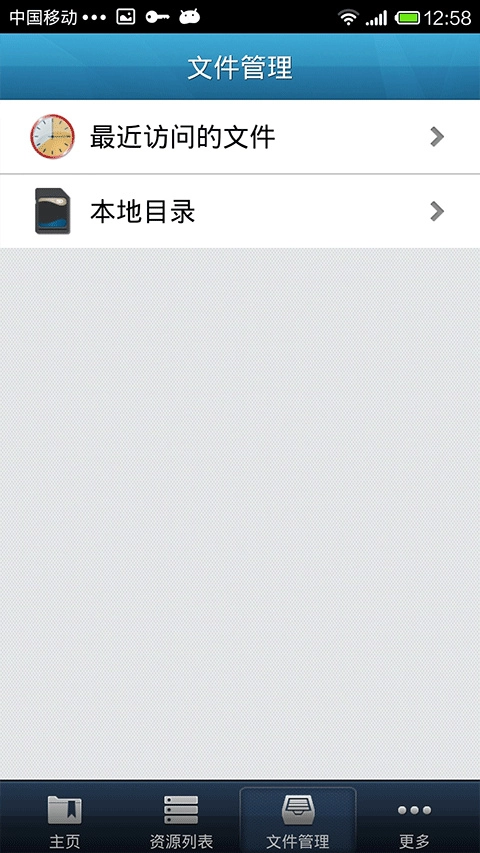
在文件管理页面,用户能够查看自己有权访问的云端个人目录、公共目录,还有移动终端的本地存储内容。
在文件管理页面选定文件后,点击下拉列表,即可选择要对该文件执行的操作。
当需要以远程方式打开某个文件时,实际是借助远程应用服务器端的程序来完成文件的打开操作。
先把文件传输至移动设备,再通过设备自带的默认应用程序来打开它。
请把文件存到本地电脑里,具体存放的地方就是图9里显示的那个本地文件夹路径。
删除是将指定文件进行删除操作。
点击界面右上角的编辑按钮后,便能对文件执行多选操作,具体可参考图12所示的内容。
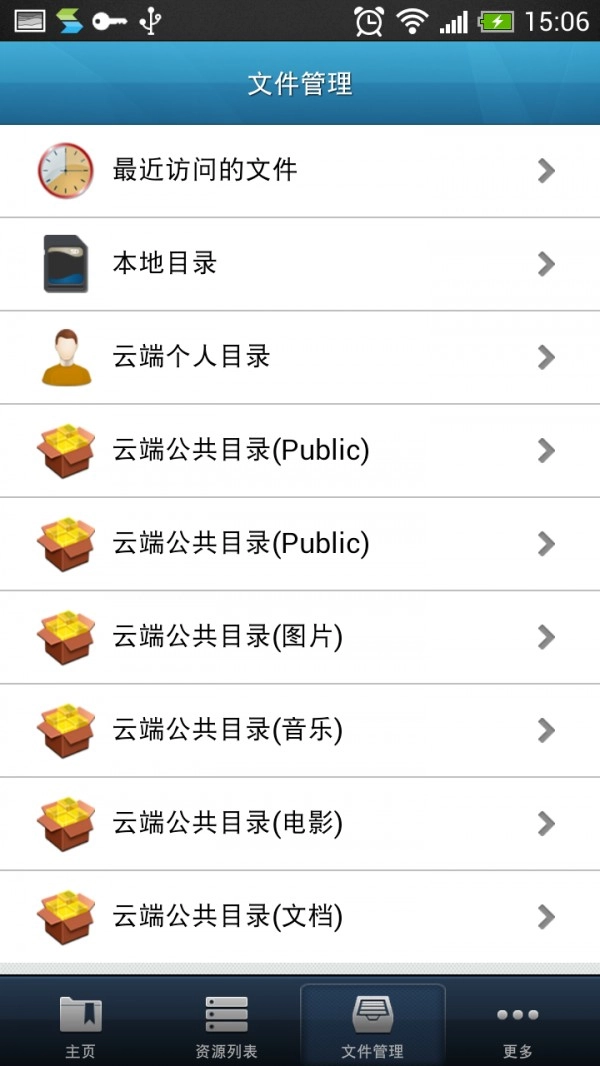
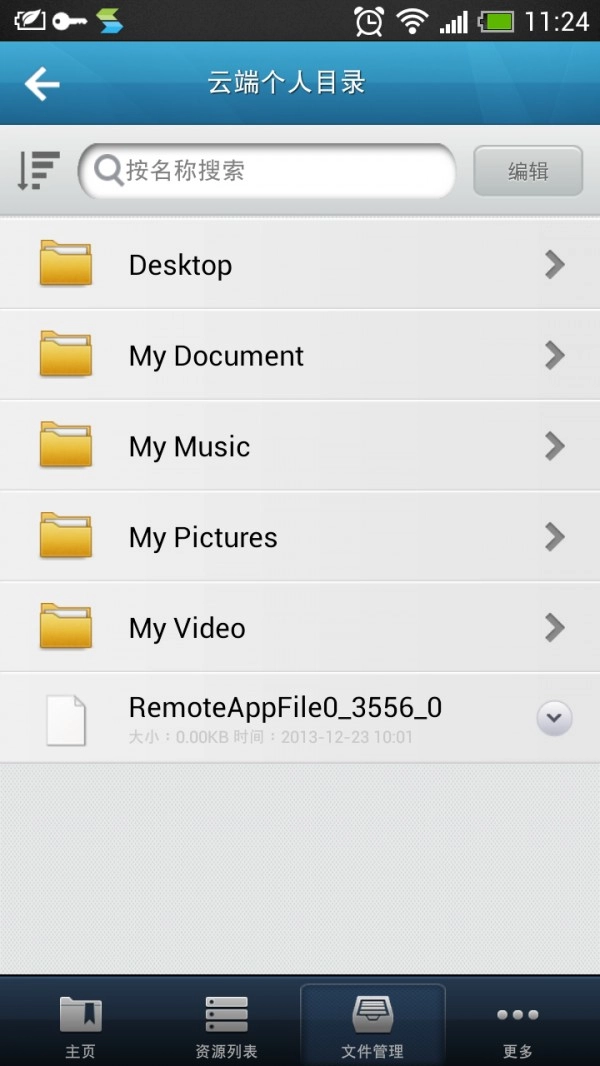
图9 文件管理图10 个人目录
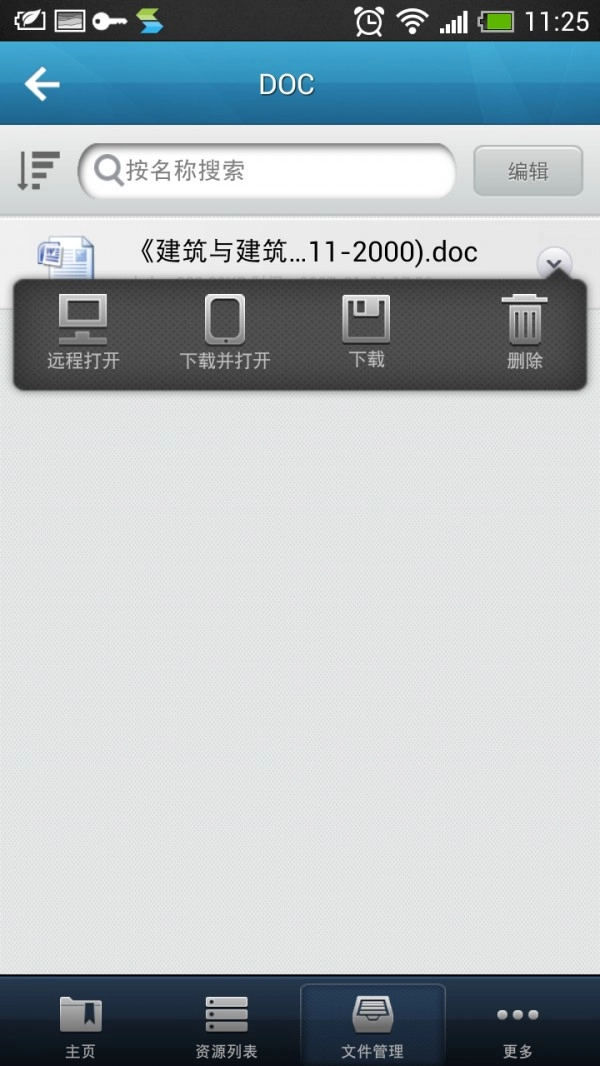

图11 文件操作图12 多选编辑
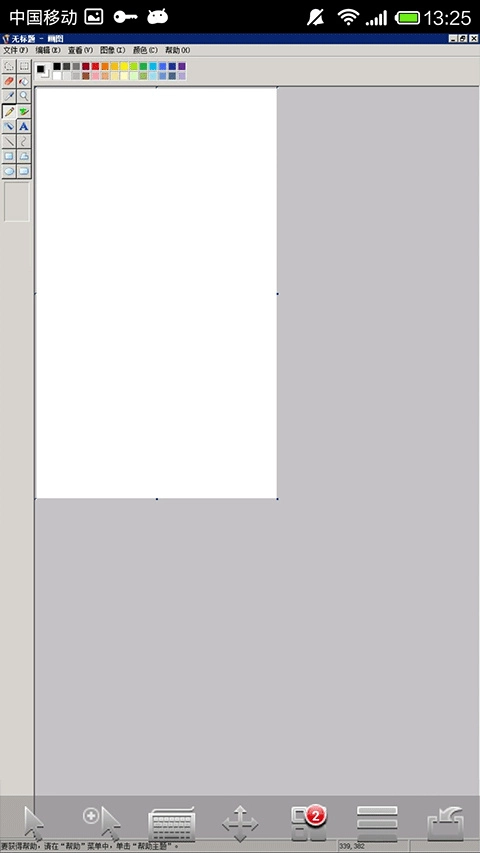
从资源列表里点击打开远程应用资源,拿Word来举例,打开之后的页面就像下面这张图展示的那样。页面下方会悬浮着一个工具条,工具条上的按钮按顺序排列,分别是鼠标指针、放大镜、键盘、导航、打开程序列表、菜单,还有用来隐藏工具条的按钮。
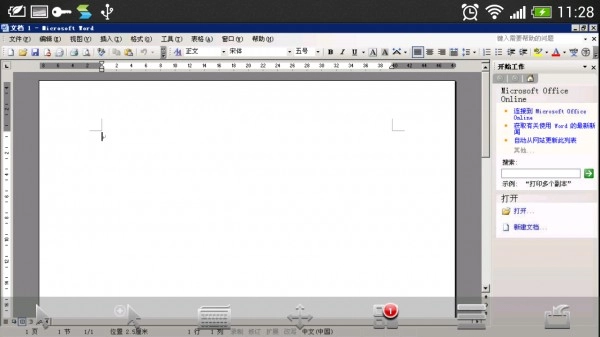
远程程序能够读取个人文件夹、共享文件夹,也可访问移动设备的本地存储空间,还能启用移动设备的摄像头来拍摄照片。例如,当选择安卓系统的摄像头时,就能启动摄像头完成拍摄操作。

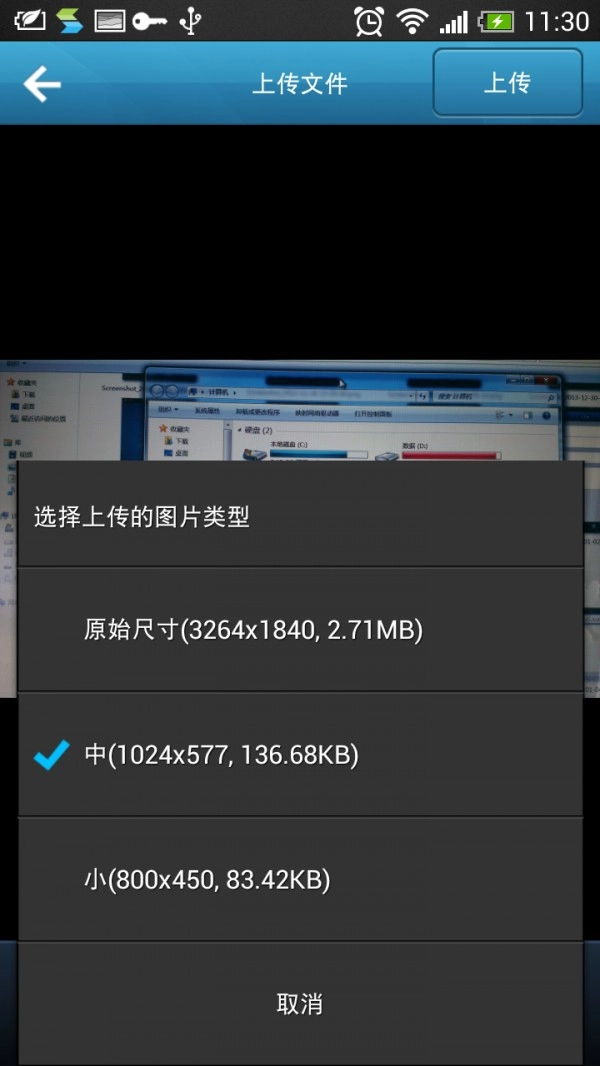
拍照后需上传至远程应用方可使用,上传过程中可选择图片尺寸;尺寸越大,图片清晰度越高,相应地,上传所需流量也会越多。具体示例如下图所示:
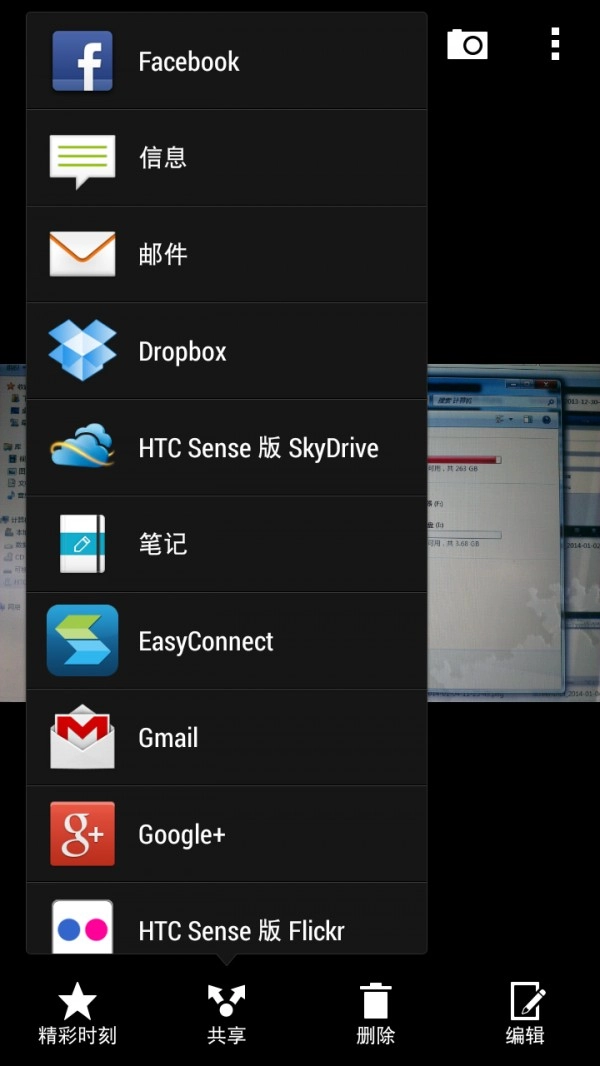
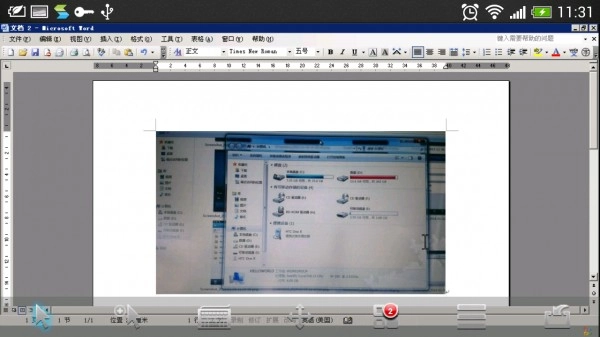
也能借助移动终端本身的共享功能,把文件或者照片分享至EasyConnect,点击分享后需选择上传到远程存储服务器的指定目录。照片插入到远程应用Word的效果如下:
软件特色
为满足不同业务场景的安全需求,可灵活选用多种加密算法,包括国际通用的主流算法和国密系列算法,以此筑牢数据安全防线。同时,系统支持8类身份验证手段,企业可依据实际业务需要,组合使用3种及以上验证方式,例如通过账号密码、设备标识与专属验证码相结合的方式,大幅增加非法身份仿冒的难度与成本。
为避免黑客操控终端设备,我们采取以下措施:针对PC端,建立安全核查机制,若设备未满足安全规范要求,将限制其接入网络;针对移动终端,提供企业级移动管理方案,通过核查终端的安全状况,依据评估结果可对设备实施远程锁定或数据清除操作。
对所有接入平台的用户,我们会全面记录其各类操作轨迹,以此保障用户的每一步访问行为都能够被完整追溯。
访问权限最小化:通过基于URL授权的细粒度访问控制机制,确保用户仅能访问同一Web服务器内的特定页面,从而避免非法接入者定位到存在SQL注入漏洞的页面;此外,深信服的主从账号绑定功能可实现SSL与业务系统账号的唯一关联,有效防范内部用户的主账号越权访问行为。
推荐理由
支持对移动设备开展管理工作,涵盖设备注册、设备擦除、用户关联、策略关联、状态监测等功能模块,助力管理员便捷管理大规模设备集群,有效削减运维成本。
可对移动终端用户实施全流程管控,涵盖多级身份验证机制、多种认证手段,以及用户权限与设备的绑定功能,便于跨部门用户体系管理和精准权限分配,有效降低管理员的日常维护负担。
安全加固、企业应用商店、移动应用单点登录等功能,能够简化应用加固分发流程与用户登录使用步骤,为用户打造更易操作的企业应用使用环境。
为企业管理者提供一套实用的工具,助力其对移动设备上的文件与数据开展分发、管理及保护工作。如此一来,即便遇到设备遗失、更换或员工离职等状况,信息也能避免泄漏风险。
软件测评
软件拥有强大的办公功能,让你的办公更便捷。
∨ 展开
 DeepSeek手机版
 AeroBand Guitar
 生态护林员
生态护林员 国资e学手机版
 学为贵四六级
 金千枝
金千枝 火星搜题
火星搜题 okmath全科启蒙
 RDFit
RDFit 印象笔记
印象笔记 企信宝
企信宝 甘草医生医生版
 用药助手专业版
 糖糖圈医院端
 乐心健康
乐心健康 乐刻运动
乐刻运动 zoom国际版









 企业情报局2026 安卓版
 校安宝管理(校餐管理宝) 手机版
 咕咕空间紫色(应用导入全) 安卓版
 卓智软件最新安卓版
 广汽丰田
广汽丰田 捷停车
捷停车 特斯拉
特斯拉 醒文
醒文 阿里卖家网页版
 熊猫办公
熊猫办公 薪人薪事网页版
 30天内练出六块腹肌
 无锡智慧公交最新版
 远程汽车
远程汽车 摩捷出行
摩捷出行 体重日记
体重日记 闪动校园
闪动校园 MERIT超燃脂