


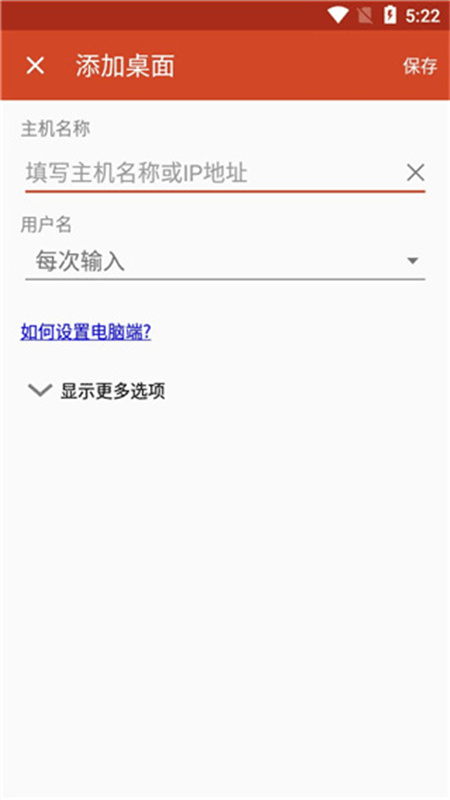
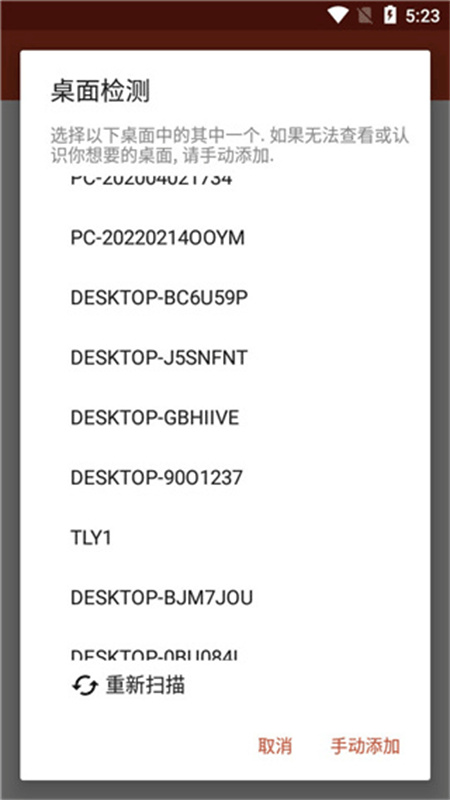
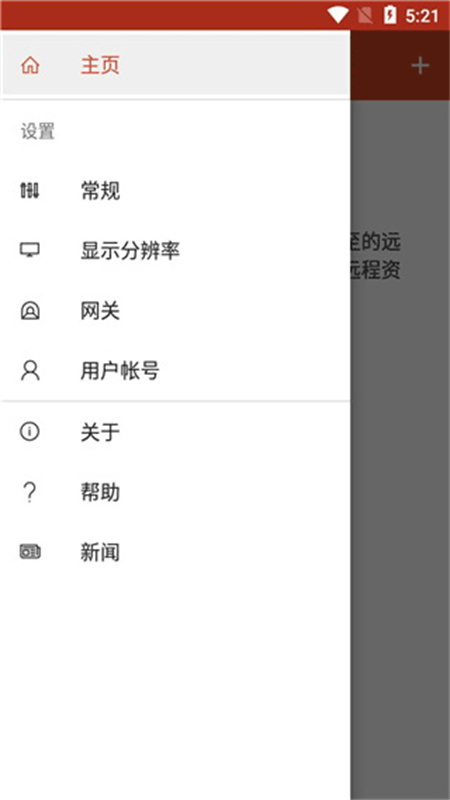
RD客户端是微软公司推出的一款远程控制软件,通过它,用户可以用手机远程操控自己的电脑,而且无论什么类型的手机都能与PC直接连接。借助RD客户端,电脑和手机之间能实现互联互通,不管是win7、win10还是win11系统的电脑,都能轻松建立连接,方便快捷地远程为同事演示PPT等内容。
RD客户端功能介绍
1、添加远程桌面连接
开启电脑上的远程连接服务
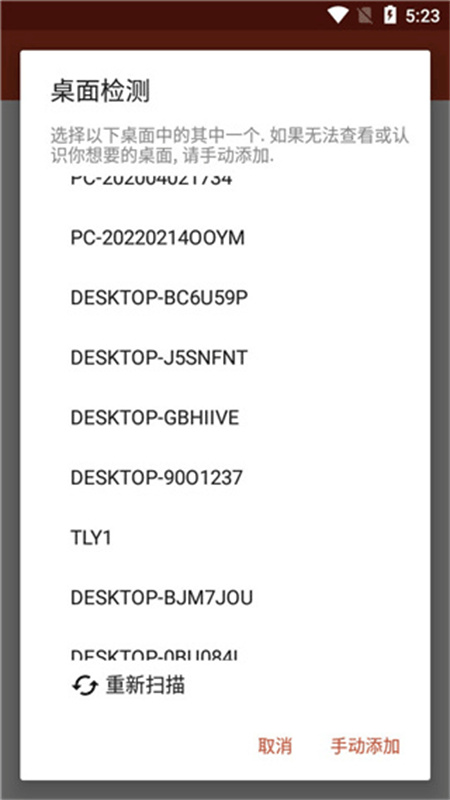
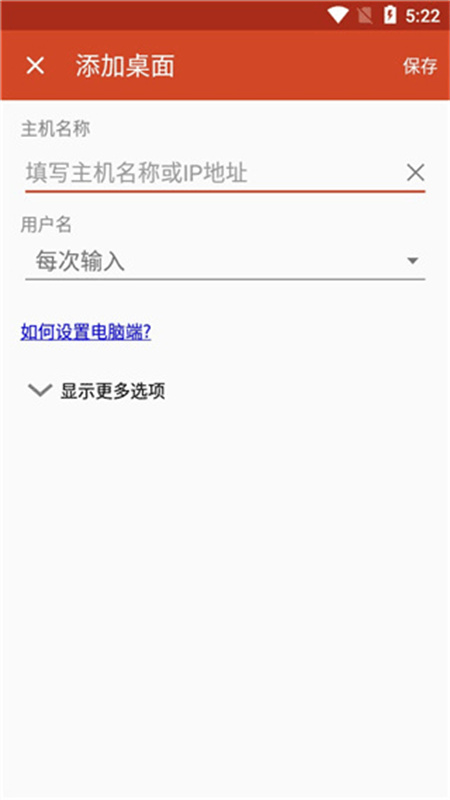
在连接中心,点击 + ,然后点击桌面 。
在“PC 名称”栏内填写远程PC的名称,该名称可采用Windows计算机名、互联网域名或者IP地址。
2、添加远程资源
管理员发布的远程资源包括 RemoteApp 程序、基于会话的桌面和虚拟桌面。
若要添加远程资源,可进入连接中心,点击“+”号,接着选择远程资源选项,随后在“Feed URL”输入框中填写需要添加的Feed的URL。该URL既可以是普通的网络地址,也能够是电子邮件地址。
3、将连接固定到主屏幕
远程桌面客户端可借助 Android 小部件功能,把连接固定到主屏幕上。而小部件的添加步骤,则会因你所用的 Android 设备类型以及 Android 操作系统版本的不同而有所差异。
要添加小部件步骤如下:
1)中点击 “应用程序” 以启动应用程序菜单。
2)点击小部件 。
3) 滑动小部件,找到带有“固定远程桌面”描述的远程桌面图标。
4)点击并按住远程桌面小部件并将其移动到主屏幕。
5) 松开图标后,您会看到已保存的远程桌面连接列表。请从中选择您希望保存到主屏幕的那一个连接。
4、管理您的用户帐户
您能够保存用户账户,这样在连接远程桌面或者远程资源的时候就可以使用了。
操作方式如下:
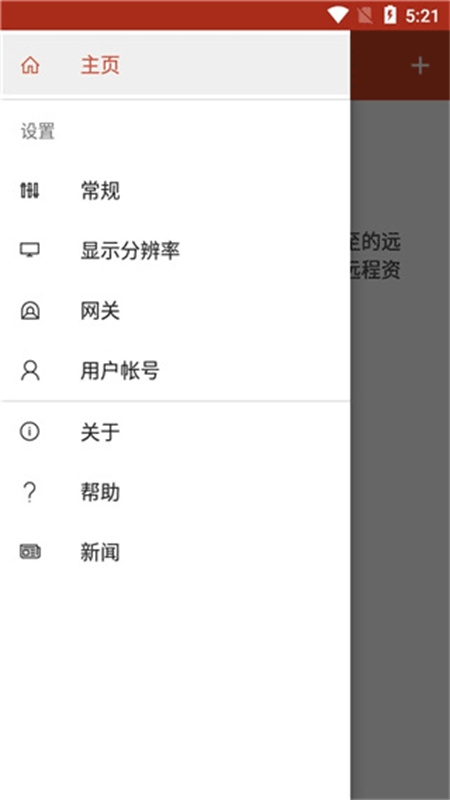
1) 在连接中心里,先点击“设置”选项,接着再点击“用户帐户”。
2)点击 + 添加新用户帐户。
3)输入以下信息:
用于远程连接时需保存的用户名,您可通过以下任意一种格式进行输入:user_name、domain\user_name 或者 user_name@domain.com。
您所指定用户的密码。每一个需要保存起来用于远程连接的用户账户,都得有一个密码与之关联。
4)完成后,点击 “保存” 。
5、启动远程桌面连接
点击远程桌面连接的名称以开始会话。
若系统提示需要验证远程桌面的证书,直接点击“连接”即可。要是想以后连接这台计算机时不再弹出此类验证提示,也可以勾选“连接此计算机时不再询问我”,这样就能默认自动接受证书了。
RD客户端优势
1、rdclient中文版借助远程桌面网关访问远程资源
2、支持Windows手势与RemoteFX技术,带来丰富的多点触控体验
3、安全连接到数据和应用程序
4、简单管理连接中心的所有远程连接
5、无缝音频和视频流
6、轻松连接到外部监视器或投影仪以投影演示文稿
RD客户端亮点
1、通过远程桌面网关访问远程资源
2、借助突破性的网络层验证(NLA)技术,达成数据与应用程序的安全连接
3、从连接中心简单管理所有远程连接
4、高质量视频和声音流改进的压缩和带宽使用
5、轻松连接到多个显示器或投影机进行演示
6、在Windows应用程序中,可打印至Mac端已配置的任意打印机,也能访问Mac上的本地文件。
RD客户端特色
1、通过远程桌面网关访问远程资源。
2、支持Windows手势以及RemoteFX的丰富多点触控体验。
3、安全连接到数据和应用程序。
4、简单管理连接中心的所有远程连接。
5、无缝音频和视频流。
6、轻松连接到外部监视器或投影仪以投影演示文稿。

RD客户端测评
在RD客户端里,只要你的电脑开启了连接权限,就能随时随地对其进行控制和操作输出。而且它支持手势操控,能让你在使用时更便捷、更高效。
∨ 展开
 聚媒优视
聚媒优视 小天才组件
小天才组件 私密摄像头防偷拍手机版
 小智3d(三维模型阅片)
 JsHook
 Zhang3Tool
 嗖嗖云手机
嗖嗖云手机 WiFi万用钥匙
 oppo软件商店最新版
 iScreen桌面小组件最新版
 手机铃声秀秀
 福昕PDF编辑器
  GFX画质修改器最新版
 Undertale
 nv专业版
nv专业版 猎豹浏览器免费版
 听芝
听芝









 风车动漫2024
 投屏助手vScreen快投
 西苑医院安卓版
 妙笔工坊最新版
 安全密码本安卓版
 风糖小组件软件免费版
 伴生活
伴生活 f6智数
f6智数 知源中医手机版
 飞天脸锁
飞天脸锁 Jotmo笔记
 微商抠图拼图
 百变桌面小组件
 腾讯先游
腾讯先游 北辰轻体直装
 猎鹰浏览器手机版
 爱跑腿
爱跑腿 网络面板
网络面板