

这是一款专业级的图片编辑软件,配备了丰富的强大编辑工具,包括调节亮度、对比度与饱和度,修复图像瑕疵,添加滤镜及特效等功能。借助它,用户能够轻松调整照片的色彩、对比度和清晰度,让照片变得更加鲜活生动。不仅如此,软件还融入了人工智能技术,用户只需一键操作,就能完成复杂的修复与润饰任务,省去了诸多繁琐的手动调整环节。总的来说,Snapseed是一款功能全面且操作简单的图像编辑软件,为用户提供了实现个人创意和提升照片品质的先进手段。无论是专业摄影师还是普通使用者,都能从中获得出色的编辑体验。
snapseed软件教程
在Snapseed中打开图像
在Snapseed应用里打开照片的操作十分简单,只需点击界面左上角的“打开”按钮就行。
点击“打开”后,iOS端Snapseed会呈现“打开设备图片”“相机”“打开最新图片”三个选项;而Android端Snapseed则默认按时间顺序排列手机内所有照片,若点击左上角菜单,可在“打开文档”里通过文件夹选图,或是直接从手机相册中挑选需处理的图片。
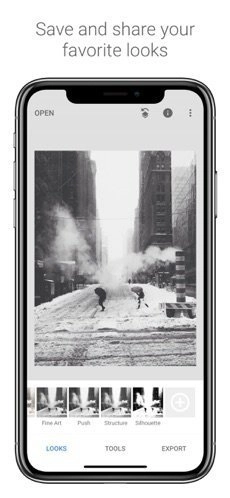
当成功载入一张照片后,我们就会进入Snapseed的主界面。这个主界面包含了“样式”“工具”“导出”三大核心功能模块,只需点击相应选项,就能在不同的主要功能之间自由切换。
改善照片的曝光、色彩和细节
在这一部分内容里,主要介绍怎样运用Snapseed工具对照片的色彩和细节展开处理,以此来优化照片的色彩表现。
点击Snapseed界面上的“工具”选项,就能看到Snapseed包含的所有用于照片处理的工具。这些工具分为两类,一类是用于处理照片色彩的工具,另一类是用于对照片进行创意加工的工具。使用Snapseed进行照片后期处理的正确流程,通常是从对照片的色彩基础处理调整开始的。
1、照片色彩调整
使用Snapseed调整照片色彩时,若想让画面色彩更鲜艳生动,常用的工具是“调整图片”功能。
在“调整图片”工具里,有亮度、对比度、饱和度、氛围、高光、阴影和暖色调这七个可调节的选项。操作方式十分简便:左右滑动屏幕能够控制对应功能的强弱,数值范围是-100到+100;而上下滑动则可以在不同的调整项之间进行切换。
以下是对“调整图片”中七个功能的具体简要说明:
·亮度:用于调节图像整体的明暗程度,和调整照片曝光的效果相类似。
·对比度:增强或减少照片明暗区域差异。
·饱和度:增强或减少照片色彩艳丽程度。
·氛围:同时调整照片的对比度和饱和度。
·阴影:仅增强或降低照片中阴影(暗部)区域。
·高光:仅增强或降低照片中高光(亮部)区域。
·暖色调:将图像整体色调变暖或变冷。
一般来说,要是在光线充足的环境下拍摄,且照片曝光精准,那么用Snapseed的“调整图片”功能调整照片色彩时,就无需借助“亮度”来调节照片的明暗。使用Snapseed处理图像时,要依据照片的整体拍摄内容,挑选合适的功能来处理照片,以此获得最理想的效果。
另外,因为Snapseed有单独的白平衡调整功能,所以要是照片存在色温不准的情况,或者想调整照片的色温、色调,建议使用白平衡工具。
2、白平衡处理
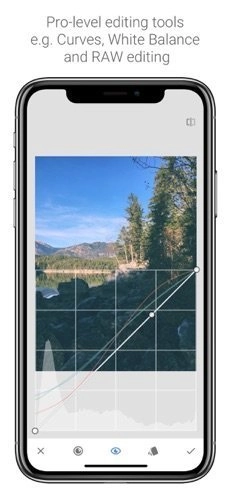
“白平衡”工具是Snapseed里新增的工具之一,此前旧版本的Snapseed没有单独调整白平衡的功能,只能通过“调整图片”工具里的“暖色调”选项,对图片进行冷色或暖色的简单调节,功能比较单一,也不够专业。
白平衡工具的核心功能在于修正照片产生的偏色现象。所以,Snapseed里的白平衡工具设有“色温”与“着色”这两个可调节的功能选项。
·色温:用于修正因外部光线条件影响而导致的照片色彩偏差问题。
·色调:调节照片的整体色彩走向,给照片增添绿色或品红色调,以此修正照片的偏色问题。
色温和色调的调节方式如下:左右滑动屏幕可调整色温和色调的数值,范围在-100至+100之间;上下滑动则用于在色温和色调这两个选项之间切换。
比如,一张在雪天拍摄的照片,整体色调偏蓝,这时只需调整色温,增添一些暖色调,就能轻松解决照片的偏色问题。
再比如,一张风景照片拍摄完成后,若整体色调略微偏绿,我们可以通过着色功能为照片适当添加一些品红色,以此来纠正照片的偏色问题。
3、细节调整
Snapseed的调整工具里有个“突出细节”功能,它包含“结构”与“锐化”两个选项,是专门用来处理照片锐度和细节的工具。
结构工具的参数调节范围是-100至+100,它不仅能强化画面里轮廓细节的锐度,还能丰富照片的细节表现,使照片内容的立体感更突出,层次也更分明。另外,利用结构工具也能实现人像皮肤的“磨皮”效果,只需把数值调整在-100到0这个区间就可以了。
·锐化:该功能的可调节区间为0至+100,其核心作用是增强画面里物体轮廓细节的清晰度与锐利感。
在利用Snapseed软件处理图片、增强画面锐度的过程中,我们既能够依据照片的具体处理需求,挑选对应的功能来对照片细节展开处理,也可以把这些功能结合起来运用。
“结构”工具既能强化画面轮廓的锐度,又能丰富照片细节、增强画面的立体感,不过若使用不当,容易使照片整体显得“脏”;而用它来处理人像磨皮,操作虽简便,但一旦使用不当,皮肤就会显得很不真实,像塑料一样光滑,丢失了皮肤原本应有的质感。
相对而言,“锐化”工具的主要作用是凸显照片里物体的轮廓细节,不会刻意添加多余的细节,在使用感受上比“结构”工具要柔和不少。
修改历史编辑步骤
Snapseed这款图像软件之所以受到欢迎,一方面是因为它免费且功能强大,另一方面则在于它是一款支持“非破坏性编辑”的软件。熟悉Photoshop的用户都清楚,Photoshop除了具备诸多强大功能外,“历史记录”功能也十分实用,借助这一功能,用户能够随时回退到上一步或之前几步的操作状态,甚至可以恢复到图像最初的样子。
在Snapseed的操作界面右上角,设有“图层编辑”功能,通过该功能可以找到撤销、重做、还原以及查看修改内容等选项。
在Snapseed的图像处理功能里,当你在“查看修改内容”中选定某一步骤记录后,会出现三个可供选择的操作选项,它们分别是删除、蒙版和再编辑。
·删除:直接移除该步骤,移除后该步骤将不会再对图片造成任何影响。
·蒙版:可对已完成的步骤进行再次编辑,借助蒙版这一方式,使该步骤仅在图像的部分特定区域发挥作用。
·再编辑:能够重新编辑步骤内容,比如挑选滤镜、调整参数等操作。
在使用Snapseed编辑图片的过程中,你可以随时打开历史记录面板,查看之前的每一步编辑操作,对已完成的步骤进行重新调整,或者执行撤销、重做操作,即便某些步骤被删除了,也能重新将其恢复。这些功能对于Snapseed的用户而言,不仅十分实用,也是日常编辑图片时经常会用到的。
当你完成对历史记录中的照片修改后,点击界面上方的返回按键,就能回到Snapseed正常的图像编辑界面,继续编辑照片。
snapseed软件优势
1、【全身模式】
一秒摆脱五五身困扰,轻松拍出超美全身照!三款美体套装适配不同身形需求,更有海量全身照模板等你挑选!
2、【超A风格妆】
轻美颜风的妆容,搭配超A质感与神仙滤镜,无论是韩系、日系、ins风还是欧美风,总有一款适合你,让你的每一张自拍都尽显高级感!
3、【语音字幕】
语音黑科技,边录边说,你说的话直接生成实时字幕,加字幕超简单超方便!vlog其实很好拍,来美颜相机用视频记录生活~
snapseed软件亮点
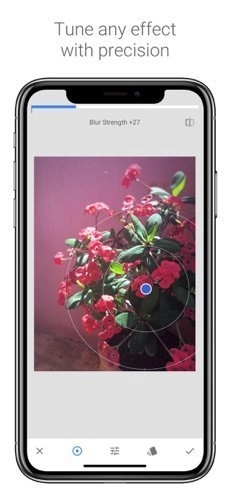
1、只需简单点击,就能借助自动矫正功能轻松调整你的照片。
2、使用区域选择功能太对你的图片的特定区域进行细节调整;
3、在创新且充满乐趣的操作体验中,轻松实现各类滤镜效果与旋转功能。
snapseed软件评分:(5分)
软件体验(新版):3.3
软件界面:4
应用功能:3.4
软件星级:3.8
用户推荐:4.9
更新日志
修复了一些已知BUG
∨ 展开
 马克相机
马克相机 图生生
图生生 FStop
FStop Alight Motion剪辑软件正版
 万兴神剪手手机版
 心悦壁纸动漫壁纸
 全能抠图
全能抠图 畅片正版
畅片正版 pickU
pickU 九格相机
九格相机 美图设计
美图设计 我猜相机
我猜相机 趣图生成器
趣图生成器 小白照片修复馆
 P图酱
P图酱 星媒短剧 手机版
 拾用视频去水印 安卓版







 凹凸租车手机版
 魅画AI
魅画AI  网络电子证件管家
 超级录屏大师免费版
 Varlens pro
 享停车
享停车 pr视频编辑器
 一甜相机
一甜相机 Inscarry软件
 乐秀最新版
乐秀最新版 快影视频剪辑
 blurrr
 哇咕星星桌宠
 趣演老版
趣演老版 河马剧场看短剧免费版
 Krita安卓版
 清茶影视2026 手机版
 点数相机
点数相机