

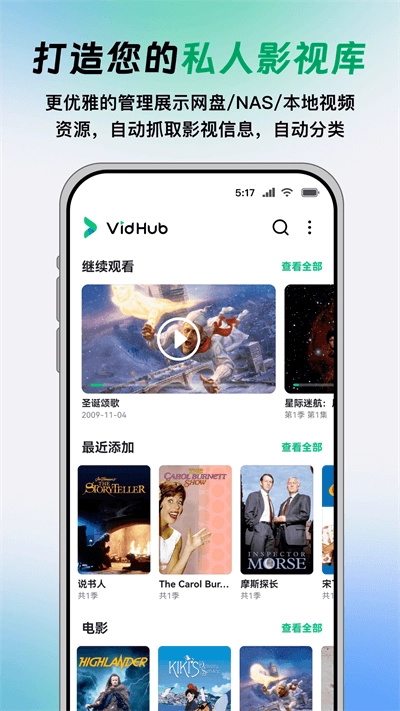

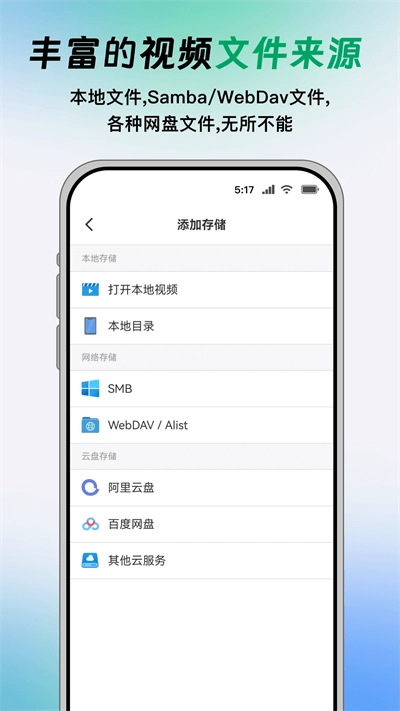
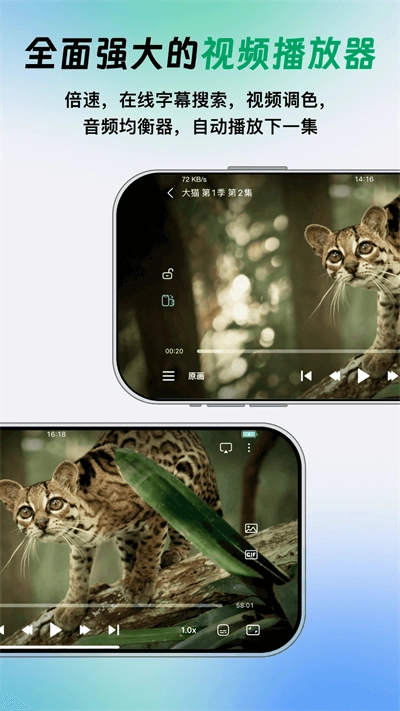
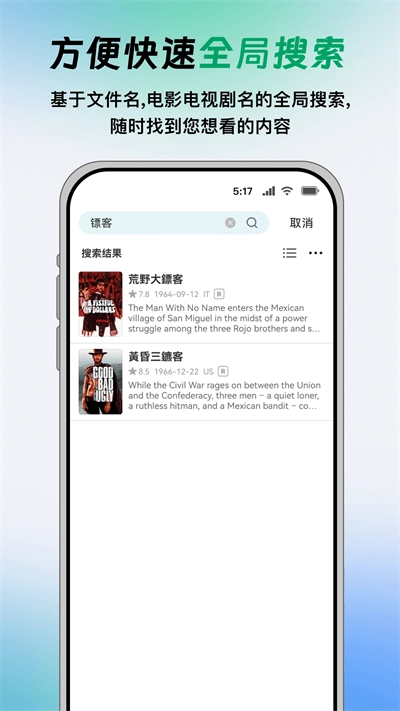
VidHub是一款适配Android、iPhone、iPad、Apple TV与Mac平台的多功能视频播放器。若您需要一款功能齐全的媒体播放器来对各类视频进行管理、组织与播放,VidHub能够满足您的需求。它支持管理阿里云盘、百度网盘、Google Drive、Dropbox、One Drive上的视频文件,兼容samba(smb) / webdav协议,可对接群晖等NAS网络存储设备,同时支持本地文件以及Plex、Emby、Jellyfin媒体服务器。VidHub能够依据视频文件名自动刮削并获取电影、剧集的封面等信息,自动对您的影视资源进行分类整理,还支持一键全局搜索功能。此外,它具备强大且易用的播放功能,支持倍速播放、字幕加载、截图、HDR、杜比视界等特性。
Vidhub新手入门
欢迎来到VidHub入门指南!考虑到新手可能会在操作初期遇到上手困难的问题,我们准备了这份细致的引导内容,希望能帮助大家顺利开启使用之旅,请大家仔细观看哦。
首次打开VidHub应用时,界面上会出现用于添加“媒体库”的功能按钮,此时需要点击该按钮来进行后续操作。
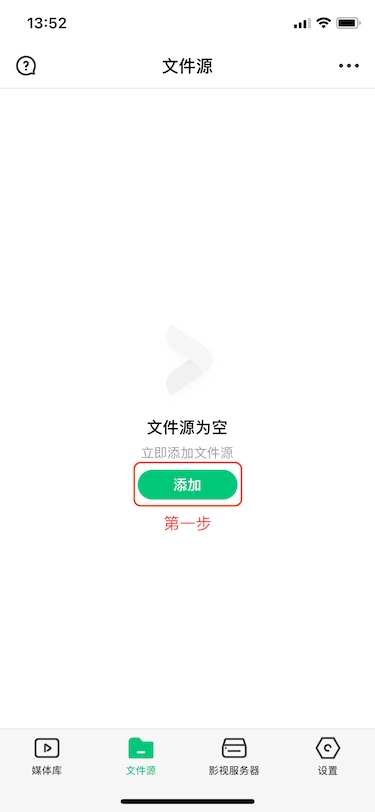
第二步:点击“添加”按钮后,再点击添加存储,会跳转到添加存储页面,这里以阿里云盘为例进行示范。
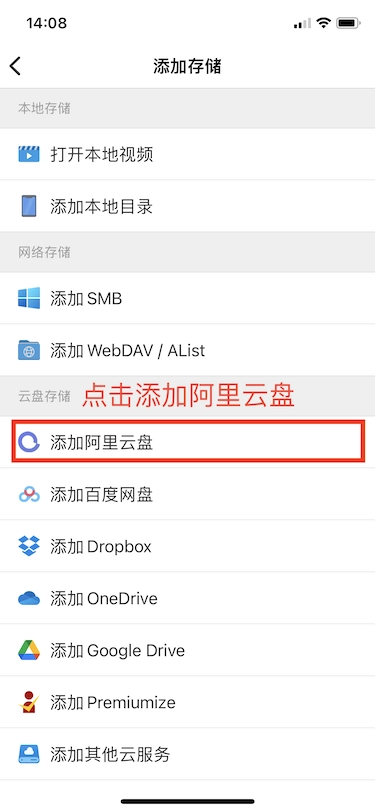
第三步:点击添加阿里云盘后会跳转到对应的添加页面,接着直接点击添加按钮即可。
完成前三步后,接下来需要点击添加按钮,系统会自动跳转至VidHub的云盘申请界面,此时需点击允许授权。若尚未登录阿里云盘账号,系统会先引导进行登录操作。
注:(备份盘和资源库是阿里云盘存放文件的位置,建议都勾选)
第五步:会弹出弹窗,随后点击打开
第六步:当显示该页面时,可挑选影片所在的文件夹作为文件源。点击文件夹右侧的选择框,看到对勾即表示已选中,接着给文件源命名,之后点击完成按钮。完成操作后,VidHub会自动检索该文件夹内的所有影片,并将它们导入媒体库。
假设某备份存储介质中存在一个层级结构的文件夹体系:第一级是名为X的文件夹,X内部嵌套着名为Y的子文件夹,而用户的全部视频文件都集中存储在Y文件夹内。此时,用户只需先定位到该备份存储介质,接着进入X文件夹,随后仅选择Y文件夹作为待导入的数据源,系统便会自动将Y文件夹下包含的所有视频文件添加至媒体库中。
注:只可选择“文件夹”作为文件源并自动导入媒体库,“文件”是不可单独选择导入的
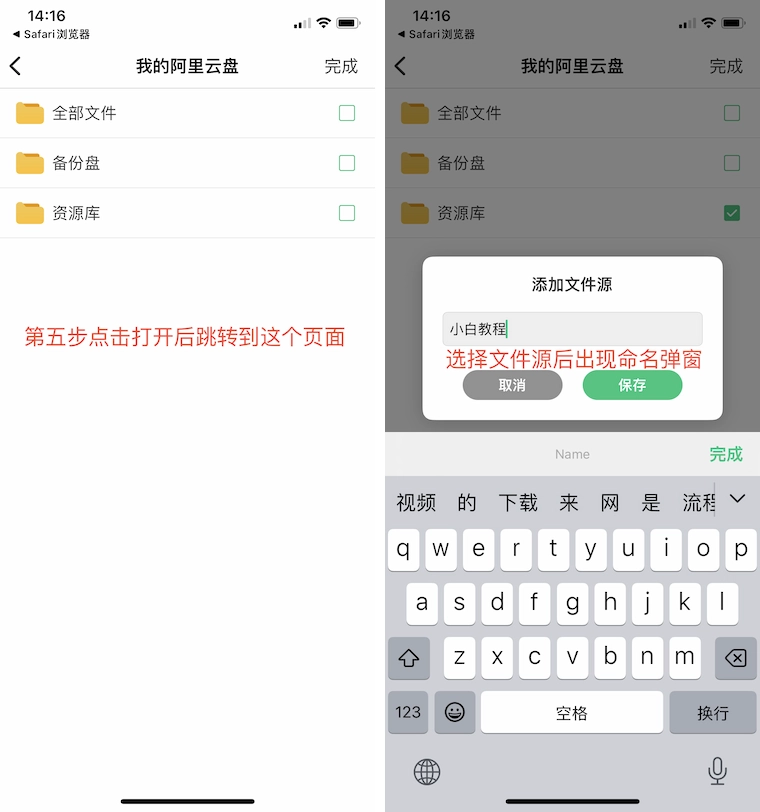
第七步:点击完成后会自动回到添加/修改文件源页面,再次点击左上角的返回图标,即可返回到文件源列表页面。
第八步:接下来点击媒体库,VidHub会自动扫描刚才添加的文件源里包含的所有影片文件,依据影片的文件名从在线数据库匹配对应的电影或剧集信息以及海报,并将这些内容整合到媒体库中。之后你的影片资源就会在这里呈现,点击对应的影片就能直接观看了。
VidHub新手进阶
深入剖析VidHub的各项功能细节,能让我们对它有更全面的认识。
媒体库
媒体库中的所有影片均来自“文件源”里的视频文件。当你添加新文件夹作为文件源时,系统会自动搜索并刮削该文件源下的所有视频文件,然后将其添加到媒体库中。
这里对“刮削”这一操作进行解释:它指的是系统依据视频文件自带的文件名,通过网络检索对应的电影或电视剧相关信息以及海报图片,随后将这些检索到的影片内容添加至媒体库中,并完成分类整理,最终以有序的方式呈现给用户。
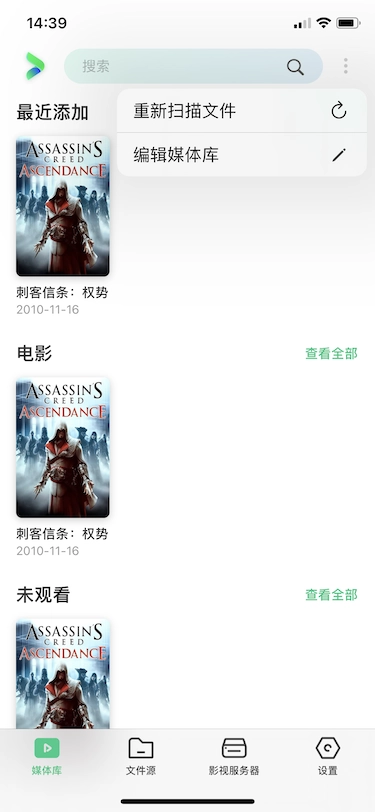
当你点击界面右上角的三个圆点图标时,会出现“重新扫描文件”和“编辑媒体库”这两个选项。
2:“重新扫描文件”,从字面意思就能理解,它的作用是对所有文件源里的视频文件再次进行扫描,识别出有变动的文件并将其同步到媒体库当中。一旦文件源下的视频文件出现变动情况,比如新增、删除或者重命名,就需要通过重新扫描文件的操作来让媒体库保持同步。
文件源里影片数量较多的朋友请谨慎使用此功能,毕竟它会对所有文件源进行全量扫描,过程可能需要较长时间。要是清楚自己新添加、删除或重命名的视频文件具体在哪个位置,更建议单独扫描该位置,这部分内容后面会详细说明。
3:“编辑媒体库”功能用于对媒体库内的类目进行“展示/隐藏/排序”操作。比如隐藏电影类目后,该类目就不会显示;调整列表排序时,可将电视剧移至第2位,电影调整到第1位。
4:点击查看全部只查看当前这个类目的全部影片。
文件源
文件源是一个用于管理影片资源的仓库,支持添加、删除、禁用、重命名影片资源以及重新扫描文件等操作。
释义:就是存放影片的仓库
1:长按已经添加的任意文件源
2:删除操作:执行此操作将移除文件的原始来源,一旦完成,媒体库内所有关联的影片都会被系统自动清理。
3:禁用/启用:点击“禁用”按钮,媒体库中所有相关影片将被隐藏;点击“启用”按钮,媒体库中所有相关影片将重新显示。
4:重命名:顾名思义,修改“文件源”的名称。
5:重新扫描文件:仅针对该文件源下的文件单独执行扫描操作,此过程不会对其他文件源造成影响。
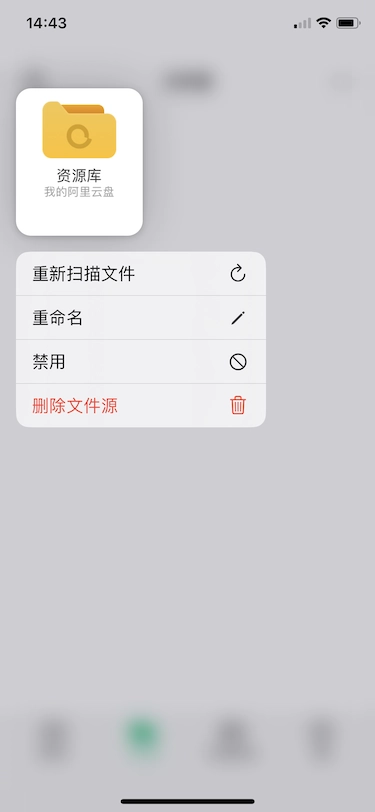
6文件源左上角标注着命名规则,遵循这些规则对电影或剧集进行命名后,VidHub就能自动识别并获取对应的影片信息,进而将其整理到媒体库内。
7:编辑功能操作:点击界面右上角的三个点图标,在弹出的菜单中选择“编辑”选项,进入编辑状态后即可对文件源进行多选操作,随后可执行删除动作。
8:添加/修改文件源:点击右上角的三个点,界面就会显示“添加/修改文件源”选项。
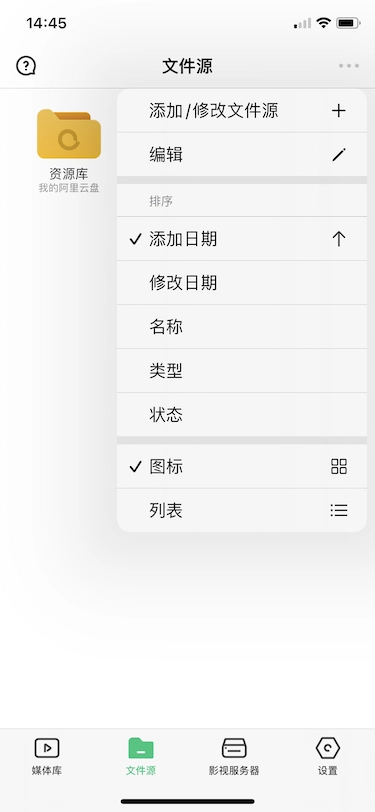
9点击“添加/修改文件源”按钮即可进入对应页面,该页面用于存放已添加的本地文件、网络资源及网盘内容。
0:点击添加存储跳转
1:网络共享:需填写“服务器地址”(网址形式)、端口号、用户名、密码,路径为选填项(这些信息可来自网友分享,也适用于您个人存储的网址视频,不过前提是VidHub支持该资源,当前支持的协议包括WebDav和SMB)
2:云盘功能:可将阿里云盘、百度网盘、Dropbox、OneDrive、GoogleDrive、Premiumize等云存储平台中的影片导入至VidHub,以便进行后续的整理与播放操作,详细步骤请参考新手入门指南。
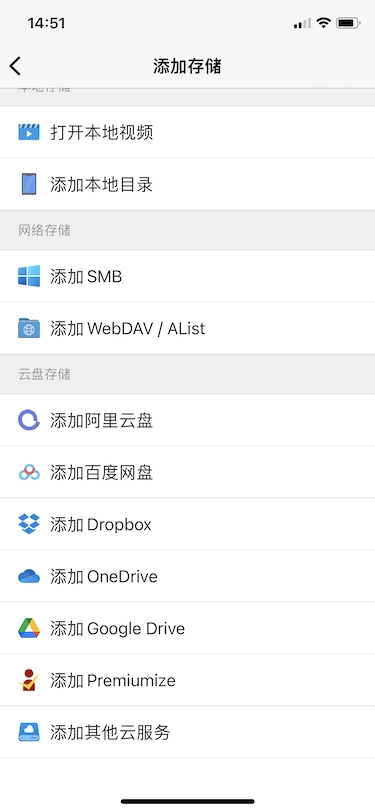
3点击对应选项后会弹出iCloud云盘界面,若视频资源存储在iCloud中,可直接进入相应文件夹,选择影片文件即可启动播放。
若目标选项未显示,可点击界面左上角的返回按钮回到浏览页面;接着在位置分类中定位到对应设备选项并点击进入;随后在该设备的文件列表里找到存储视频资源的文件夹,点击进入后选择具体的视频文件即可开始播放。
注:打开本地视频会直接播放选中的视频文件
4:添加本地目录:挑选一个本地文件夹作为文件源。点击后会弹出iCloud云盘,若资源存于iCloud,可直接点击进入相应文件夹,随后点击右上角的“打开”,就能把该目录添加为文件源。
如果不在则点击左上角返回到浏览,在位置类目里找到“我的iPhone”点击,在我的iPhone的文件里找到存放影片资源的文件夹并点击进入,后点右上角“打开”则可将该目录添加为文件源。
注:选择的本地目录会被添加到文件源中,并将该目录下所有的视频文件刮削整理后导入到媒体库中
要是你的本地影片存放在相册里,你得先进入相册,长按对应的影片,接着点击共享选项,选择存储到“文件”中。完成这一步后,再借助VidHub的本地视频或本地目录功能,就能播放该影片或者将其导入到媒体库了。
影视服务器
VidHub影视平台支持接入Plex、Emby、Jellyfin三种类型的影视服务器。用户只需填写服务器的网络地址、登录账号及密码等必要信息,完成验证后即可成功关联该服务器。关联完成后,点击对应服务器入口即可进入观影界面。这些影视服务器既可以由用户自行搭建,也可以选择加入其他用户提供的公益共享服务器。
VidHub正版亮点
支持丰富多样的视频格式,像.mkv、.avi、.mp4、.mov、.rmvb、.wmv等都包含在内
可支持HD、4K、HDR以及多种不同分辨率的高品质视频播放
可以开启或关闭字幕功能,兼容嵌入字幕与外部字幕格式,像SRT、SSA、SUB这些格式都支持。
- 网络共享功能,支持SMB/CIFS、WebDav等协议
- 支持云文件重命名和删除
这是一款媒体库管理工具,拥有直观的视频展示界面,并且支持按类型、日期、评级等维度进行自定义排序。
VidHub 能带来功能完备且优质的媒体播放体验,无论是哪种类型的视频内容,都能让用户享受到最流畅、高品质的观看感受,同时还配备了大家所需的各类自定义选项与实用功能。
注意:元数据与插图均来源于TMDB,这是一个由社区负责维护的电影和电视节目数据库。
更新日志
v1.3.1版本
- 修复编辑剧集信息时的一个操作逻辑问题
∨ 展开
 太平洋翻译
太平洋翻译 快速连WiFi
 lovekey键盘
 爱笔思画X
爱笔思画X 海螺AI最新版
 实用工具箱
实用工具箱 安兔兔评测3d
 ROOT精灵安卓版
 yzl工具箱
 悟空工具箱
悟空工具箱 自动精灵
自动精灵 玄戒工具箱
玄戒工具箱 FK工具箱
FK工具箱 小样制作版
小样制作版 zero比例助手
 爱做PPT
爱做PPT 泼辣修图免费版









 FlipaClip中文版
 MultiTTS
 aida64
 布丁ui
布丁ui HandShaker
 shida弹琴助手
 vmos云手机
 NFC Tools PRO
 torrentkitty
 X-plore
 wifi万能钥匙
 UC浏览器安卓版
 x8沙箱
x8沙箱 lectmate
 Deepl翻译
 stream
 Countdown
 测亩仪
测亩仪