

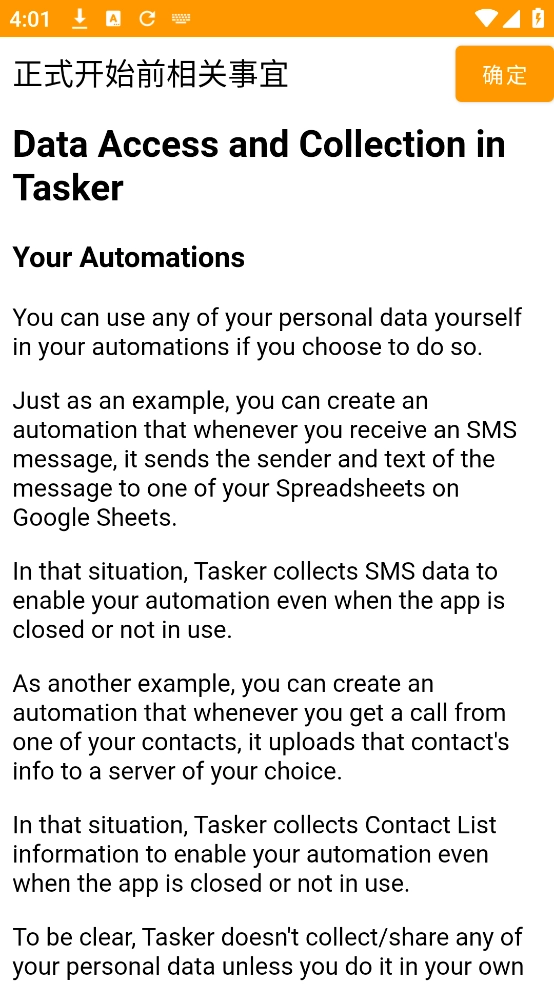
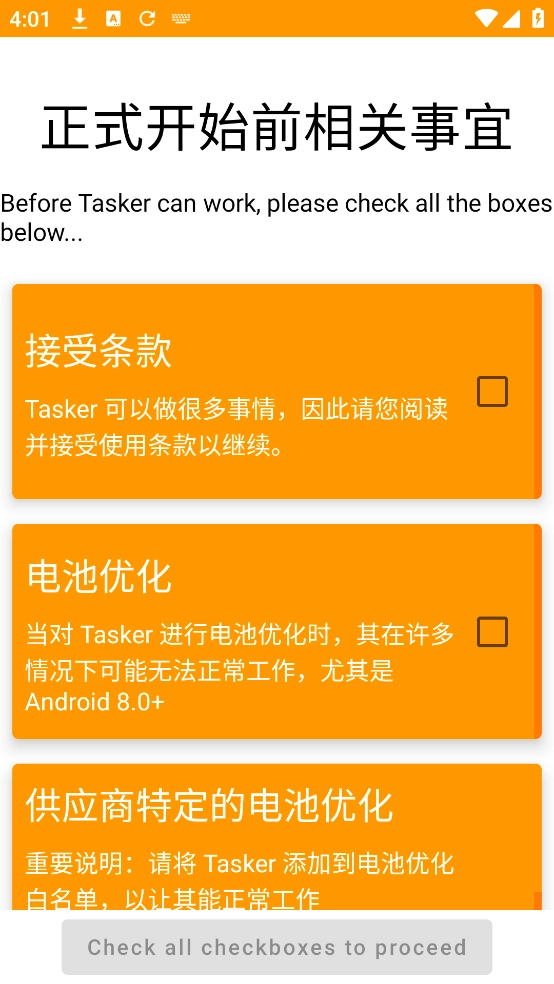
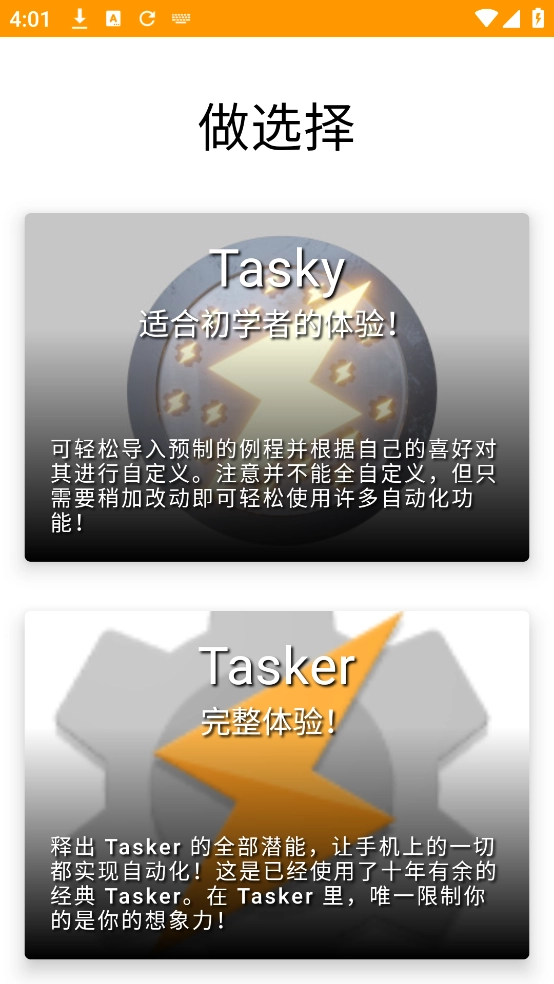
有一款手机设置类应用,能让用户按照自己设定的特定情境来自动调整屏幕亮度等设备参数,借助它可以让日常使用手机的体验更顺畅舒适。不过要达到理想效果,需要用户先根据个人偏好完成前期配置,像阅读电子书时习惯的亮度数值这类细节,都能在软件里找到对应的设置选项进行个性化调整。
tasker小白详细教程:
一、配置,设定你的情境条件
刚打开Tasker时,会看到配置文件页面,这个页面的作用是让你设置触发自动反应的情境条件。你可以在这里设定多种条件,比如手机感应器、特定时间点、连接特定设备、电池状态等。
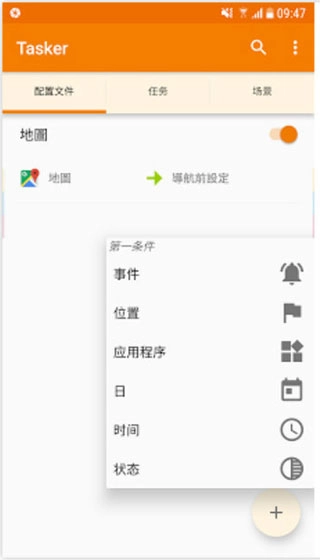
比如拿我之前举过的例子来说,我的需求是:当Google地图开启时要触发特定操作。这时我就点击右下角的「+」号,选择应用程序,再选中Google地图。
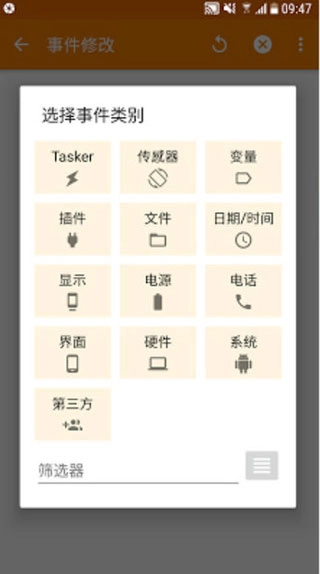
我已在配置文件里添加了所需的触发条件,即当Google地图启动时。
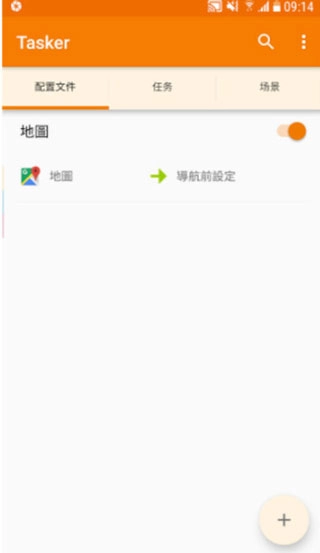
二、任务,设定要触发的动作
接下来,我能够在第二个页面的任务里,添加我希望触发的各类操作。Tasker之所以被视作功能强大,正是由于它差不多能调用手机上的所有设备功能,从音量、网络设置到其他各类配置项都包含在内。
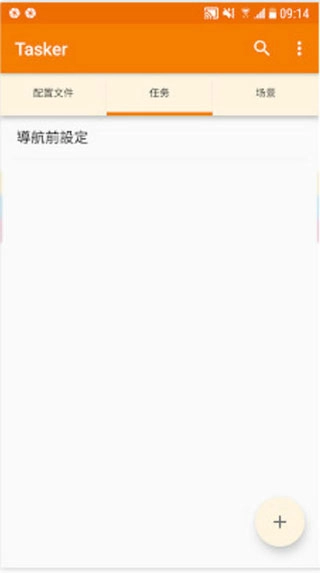
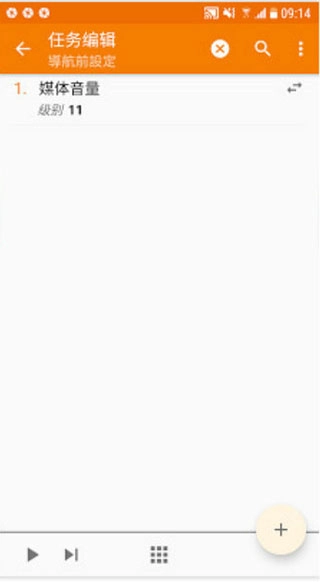
回到我之前举的例子,我想要触发的动作是开启媒体音量,所以我就在任务页面右下角点击「+」号,添加了将媒体音量调整到11的动作。
三、把配置与任务连结在一起
已经具备了情境条件,也明确了需要触发的动作,接下来只需将这两者关联起来就可以了。
让启动地图的配置,去连接刚刚创建的「开启媒体音量」任务。下图是我另一个使用案例,当我打开 TED 影片时,也会自动触发开启媒体音量的功能。
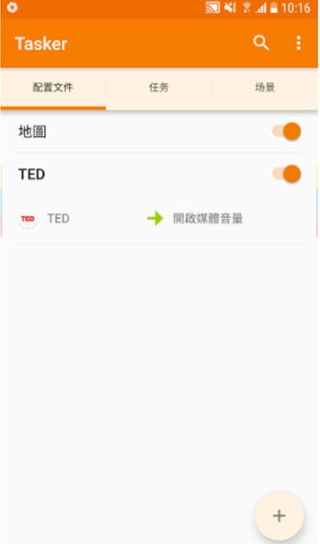
在Tasker里配置完前面提到的触发条件和对应操作后,实际运行时会呈现出这样的效果。
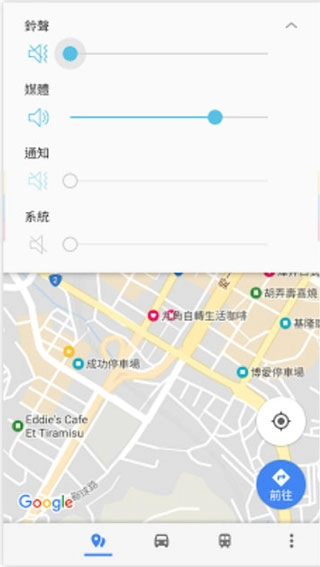
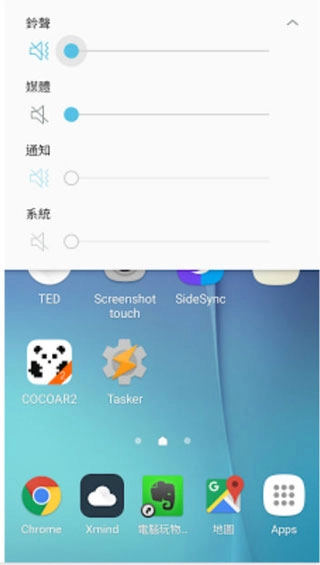
当我在手机上打开Google地图时,媒体音量会自动调到11,这样我就能清晰听到导航语音了。而当我退出Google地图后,媒体音量又会自动恢复到之前的静音状态。
这样就完成自动化流程,我就不用再自己动手调整了。
要让Tasker顺利执行自动任务,需确保它能在后台持续运行,这样当预设条件满足时,对应的自动反应才能正常触发。
tasker介绍:
这款软件是专门为安卓设备设计的管理工具,能为用户提供丰富的便捷服务。
这款应用了丰富的智能功能模块,用户能按照个人使用习惯灵活调整各项参数,从而构建起贴合自身需求的个性化手机智能服务体系。
tasker特色:
Tasker无需手动操作,可直接自动执行任务,比如自动调节屏幕亮度、自动连接Wi-Fi等。
通过移动设备完成信息传递、语音通话、音频播放等操作,还能依据设定的时刻自动开启指定的应用程序。
可让任务自行运行,支持依据时间、位置、电池电量等条件来设定触发规则。
tasker亮点:
为新手们打造专属的初学者模式,能一步步引导新用户上手操作,助力他们全面掌握最详尽的配置信息。
每一步操作都配有详尽的指引,帮助用户快速掌握最便捷的操作方法。
平台支持简体中文与繁体中文的使用,用户可根据自身需求自行选择。
tasker优势:
文件管理:该功能覆盖范围十分广泛,能够支持用户针对手机文件开展各类操作。
应用管理功能支持用户对应用程序进行管理与卸载操作,以此来释放手机的存储空间。
系统支持数据的导出与备份操作,用户能够不受时间和地点限制,随时对关键信息进行备份处理。
∨ 展开
 3d罗盘指南针
 心悦相机
心悦相机 准星大师
准星大师 魔图精灵
魔图精灵 Yuzu模拟器
 switch模拟器
 cuto
cuto YOYO闹钟
 喵喵壁纸
喵喵壁纸 网易七鱼
网易七鱼 品观
品观 智能日程表
智能日程表 实用证件照
实用证件照 乐建宝
乐建宝 墨记
墨记 快捷指令
快捷指令 私享相册
私享相册








 熊盒子
熊盒子 飞天助手
飞天助手 BrandyMelville
 Squid
Squid 八一影院
八一影院 林林远程控制
 Z4ROOT
 Aurora Store
 AdSkipper
 搞机助手
搞机助手 尝鲜派
尝鲜派 WinRAR
 51尚
51尚 易剪媒
易剪媒 净印
净印 神奇海螺试验场
 公拍网
公拍网 磁力机器人
磁力机器人